Εγχειρίδιο Χρήσης
Περιεχόμενα
- ΜΕΡΟΣ Α — Το γραφείο (υπολογιστής)
- 1. Είσοδος στο σύστημα
- 2. Επισκόπηση B2B
- 3. Παραλαβή Οδηγού (Kg)
- 4. Παραλαβές σε Εκκρεμότητα
- 5. Σάρωση & Ανάλυση (Τεμ)
- 6. Αποστολές & Οφειλές (Πλυντήρια)
- 7. Παράδοση
- 8. Εγγραφές & Αιτήματα
- 9. Πελάτες & Τιμές
- 10. Ενοικίαση Ιματισμού
- 11. Σταθερά είδη πελατών
- 12. Ενημερώσεις Πελατών
- 13. Ρυθμίσεις
- 14. Μητρώο RFID Ετικετών
- 15. Καρτέλα Πελάτη
- 16. Ταμείο & Οφειλές
- 17. Ταμεία Οδηγών
- 18. Ταμείο Εγγυήσεων
- 19. Υπόλοιπο Πελατών
- 20. Κεντρική Διαχείριση (Hub)
- ΜΕΡΟΣ Β — Ο οδηγός (κινητό)
- ΜΕΡΟΣ Γ — Το portal του πελάτη
1. Είσοδος στο σύστημα
Η πόρτα του συστήματος: κάθε χρήστης συνδέεται με το όνομά του και το PIN του και βλέπει το μενού του ρόλου του.
- Ανοίξτε τη διεύθυνση του συστήματος στον browser (στο τοπικό δίκτυο, π.χ. http://127.0.0.1:3079).
- Διαλέξτε το όνομά σας από τη λίστα χρηστών.
- Πληκτρολογήστε το PIN σας και πατήστε «Σύνδεση».
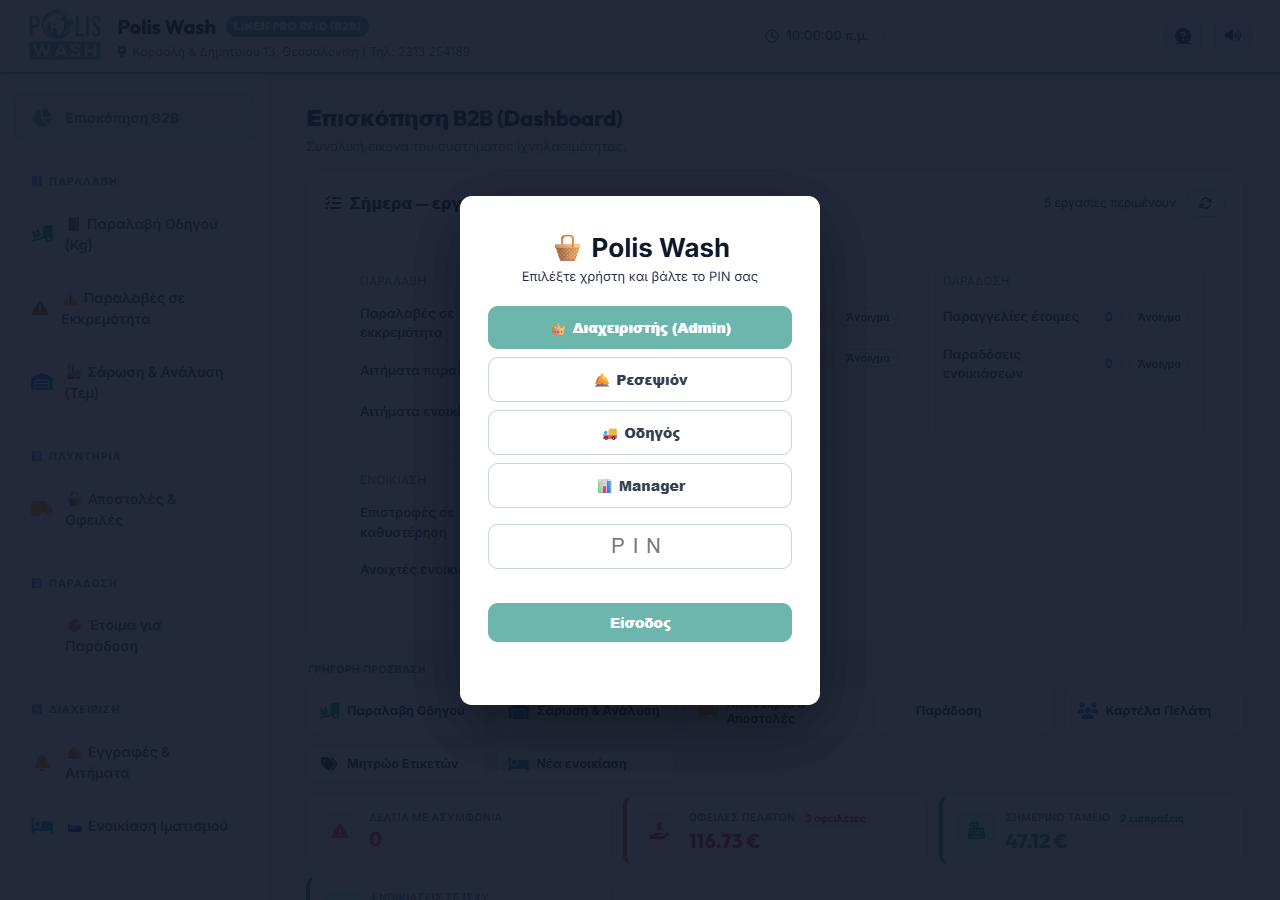
💡 Οι ρόλοι (διαχειριστής, manager, ρεσεψιόν, οδηγός, πελάτης) βλέπουν διαφορετικό μενού — ο καθένας ό,τι χρειάζεται για τη δουλειά του.
2. Επισκόπηση B2B
Η «ματιά από ψηλά»: με ένα άνοιγμα βλέπετε την κατάσταση της επιχείρησης σήμερα.
- Ελέγξτε τις κάρτες συνόλων: ενεργές ετικέτες, πελάτες, οφειλές, σημερινό ταμείο, ενοικιάσεις σε ισχύ, εγγυήσεις.
- Στην «Αναμενόμενη ζήτηση» δείτε τι θα χρειαστείτε τις επόμενες ημέρες — με κλικ σε είδος, ποιοι το χρειάζονται.
- Στα «Έσοδα Μεταφοράς» πατήστε το ποσό ενός πελάτη για ανάλυση ανά παραστατικό ή το όνομα για την καρτέλα του.
- Στην «Πορεία 30 Ημερών» δείτε πλύσιμο και μεταφορά στοιβαγμένα· με το κουμπί «Κιλά» αλλάζετε σε βάρη.
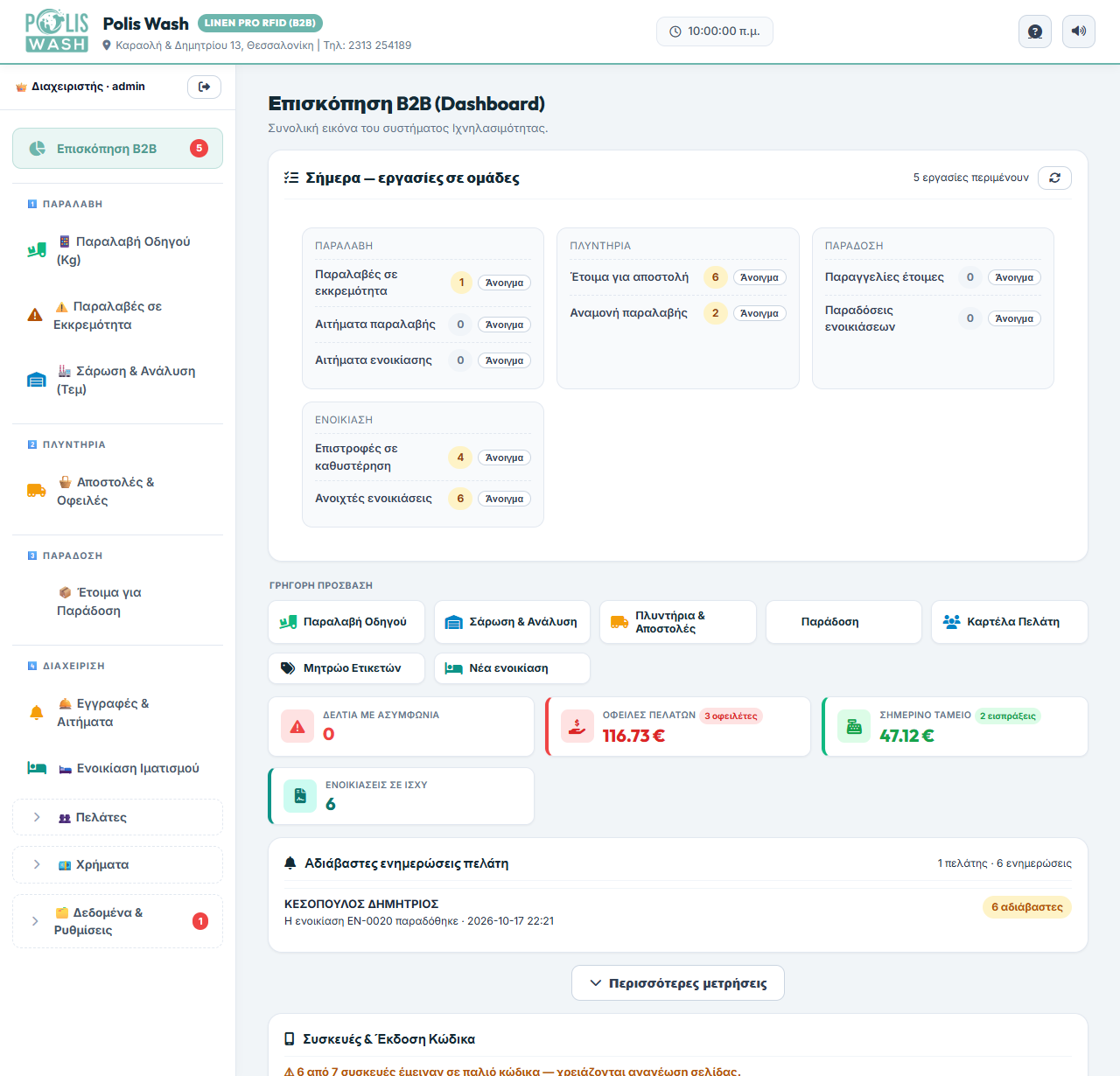
💡 Τα «Πρόσφατα Δελτία Κινήσεων» δείχνουν τις τελευταίες κινήσεις με τυχόν ασυμφωνίες.
3. Παραλαβή Οδηγού (Kg)
Η καταχώρηση μιας παραλαβής άπλυτων που έγινε με τον ζυγό του φορτηγού.
- Διαλέξτε τον πελάτη.
- Γράψτε τα κιλά από την ένδειξη του ζυγού και το πλήθος των σάκων.
- Ελέγξτε τη ζωντανή προεπισκόπηση χρέωσης (κιλά × τιμή + χρέωση μεταφοράς).
- Πατήστε «Καταχώρηση» — το δελτίο παραλαβής εκδίδεται αυτόματα.
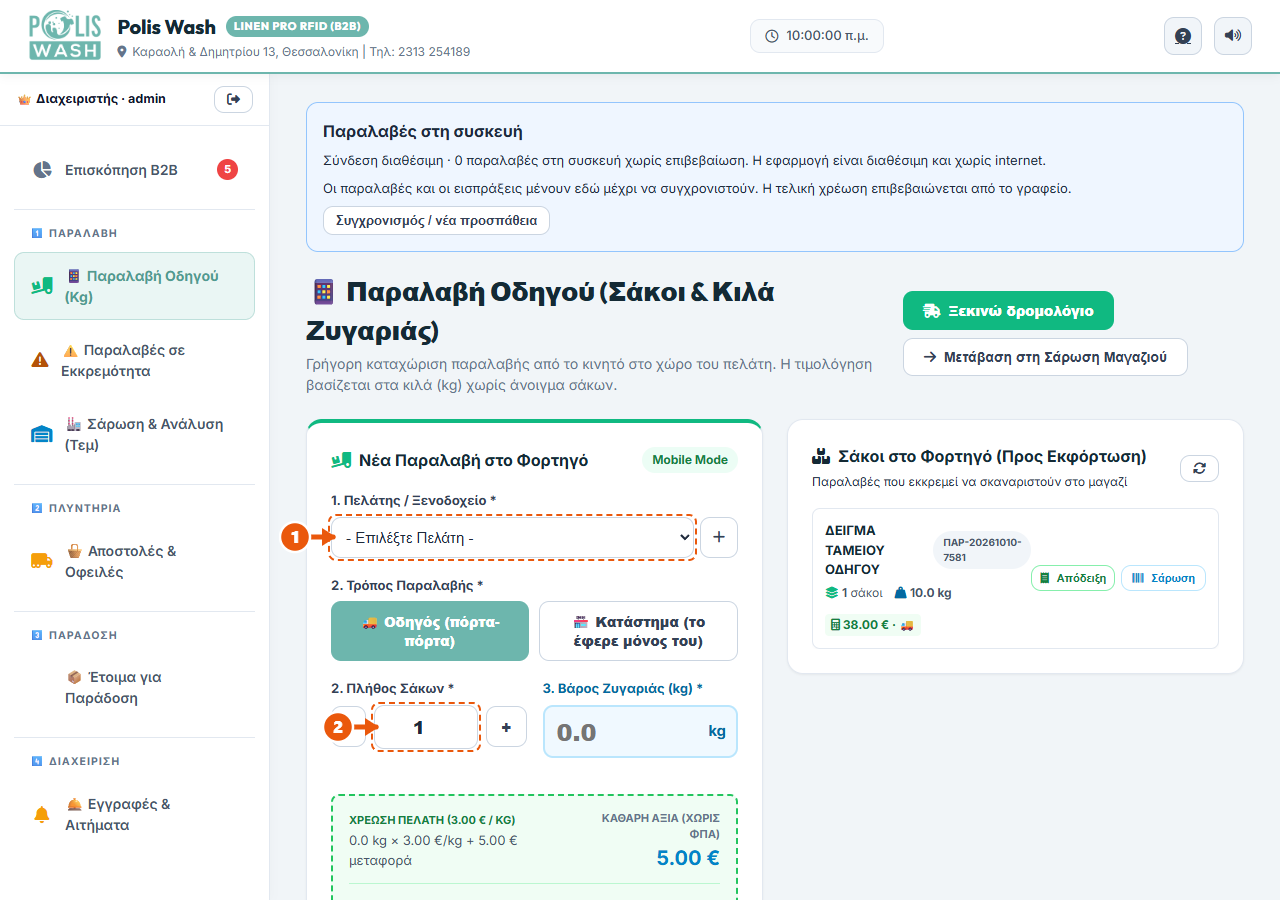
💡 Στο κανάλι «Κατάστημα» δεν χρεώνεται μεταφορά· στο «Πόρτα-Πόρτα» μπαίνει η συμφωνημένη ή η γενική χρέωση.
4. Παραλαβές σε Εκκρεμότητα
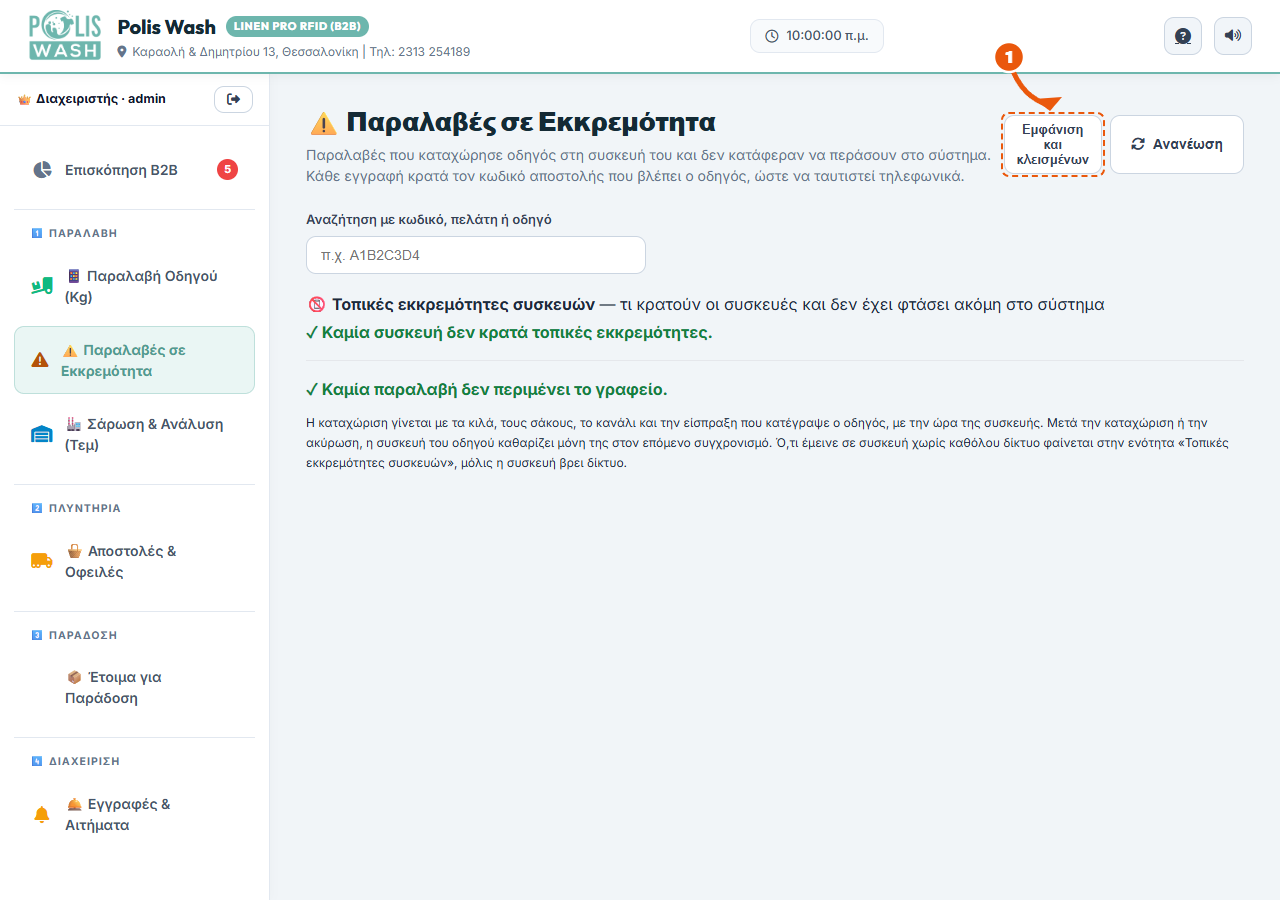
Τα αιτήματα παραλαβής που περιμένουν ανάθεση ή ολοκλήρωση.
- Δείτε τα εκκρεμή αιτήματα με πελάτη, διεύθυνση και επιθυμητή ημέρα.
- Πάρτε ένα αίτημα με το κουμπί «Παίρνω» ή αναθέστε το σε οδηγό.
- Όταν ολοκληρωθεί η παραλαβή, το αίτημα κλείνει και φεύγει η ενημέρωση στον πελάτη.
💡 Ο πελάτης βλέπει την πορεία του αιτήματός του στο portal του.
5. Σάρωση & Ανάλυση (Τεμ)
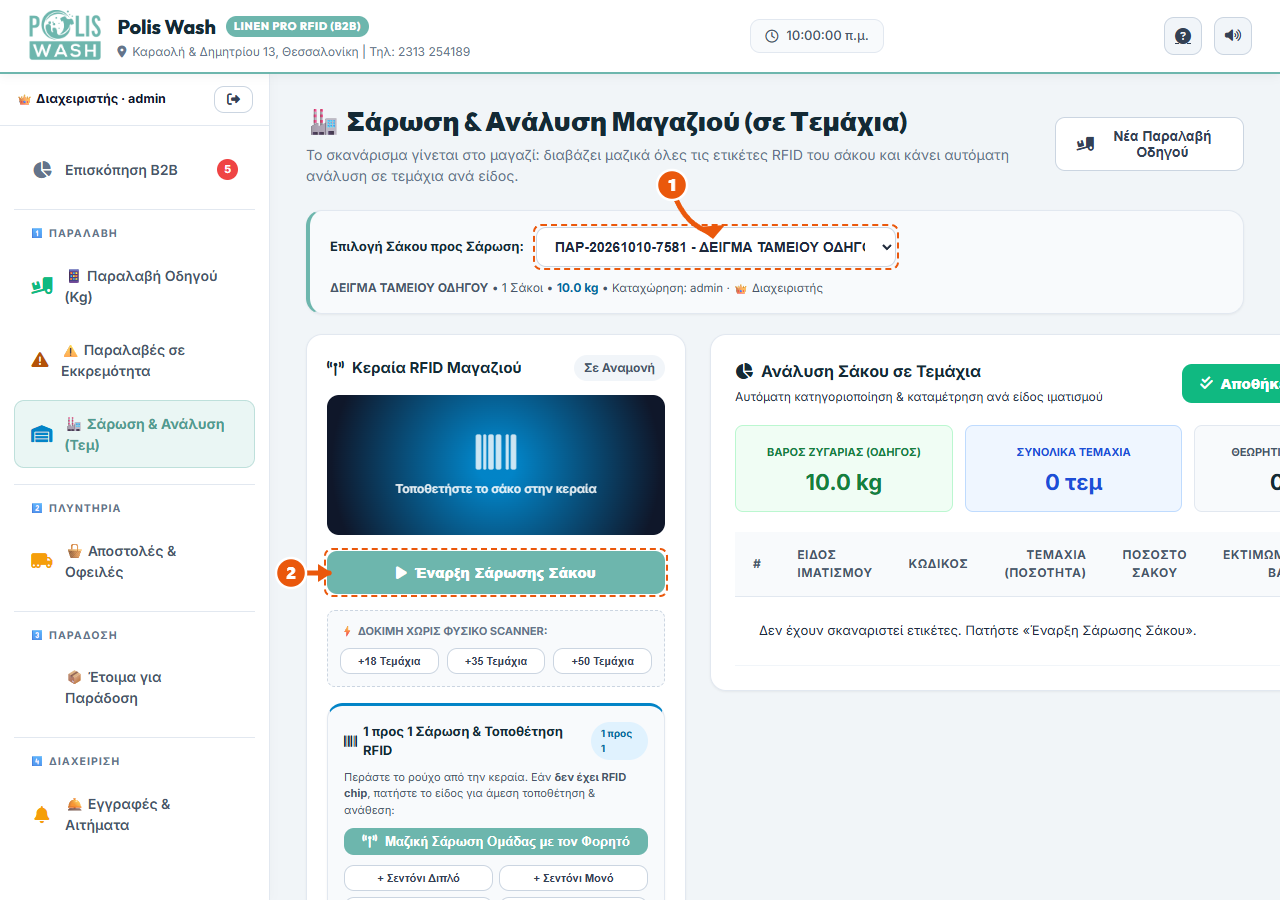
Ο έλεγχος των τεμαχίων με τις ετικέτες RFID ανά δελτίο.
- Επιλέξτε το δελτίο που θέλετε να ελέγξετε.
- Σαρώστε τις ετικέτες — η οθόνη δείχνει δηλωμένα, σκαναρισμένα και τυχόν διαφορές.
- Οι ασυμφωνίες σημαίνονται ώστε να λυθούν πριν προχωρήσει το δελτίο.
💡 Ο έλεγχος συνέπειας της προέλευσης στην Επισκόπηση επιτηρεί τις καταχωρήσεις αυτόματα.
6. Αποστολές & Οφειλές (Πλυντήρια)
Η συνεργασία με τα συνεργεία πλυσίματος: τι στάλθηκε, τι γύρισε, τι οφείλεται.
- Δείτε τις αποστολές ανά συνεργείο με σύνολα τεμαχίων και οφειλές.
- Παρακολουθήστε τι επέστρεψε καθαρό και τι εκκρεμεί.
- Καταγράψτε πληρωμές προς τα συνεργεία ώστε το υπόλοιπο να μένει σωστό.
- Στις «Συμφωνίες Τιμών» του συνεργείου, η τιμή ανά είδος περνά με «Εφαρμογή στα είδη ενοικίασης» και στο κόστος τρίτων όσων ειδών ενοικίασης είναι αντιστοιχισμένα με το είδος, ενώ και το ίδιο το είδος ενοικίασης δείχνει την τιμή συμφωνίας και προειδοποιεί όταν το κόστος του αποκλίνει.
- Στη «Σύγκριση Τιμών» όλα τα πλυντήρια φαίνονται δίπλα-δίπλα ανά είδος, με πράσινο στο φθηνότερο (και στις ισοπαλίες) και πορτοκαλί «κενό» στα είδη που λείπουν από κάποιο πλυντήριο — με κλικ στο κενό ανοίγει ο τιμοκατάλογος του πλυντηρίου για συμπλήρωση.
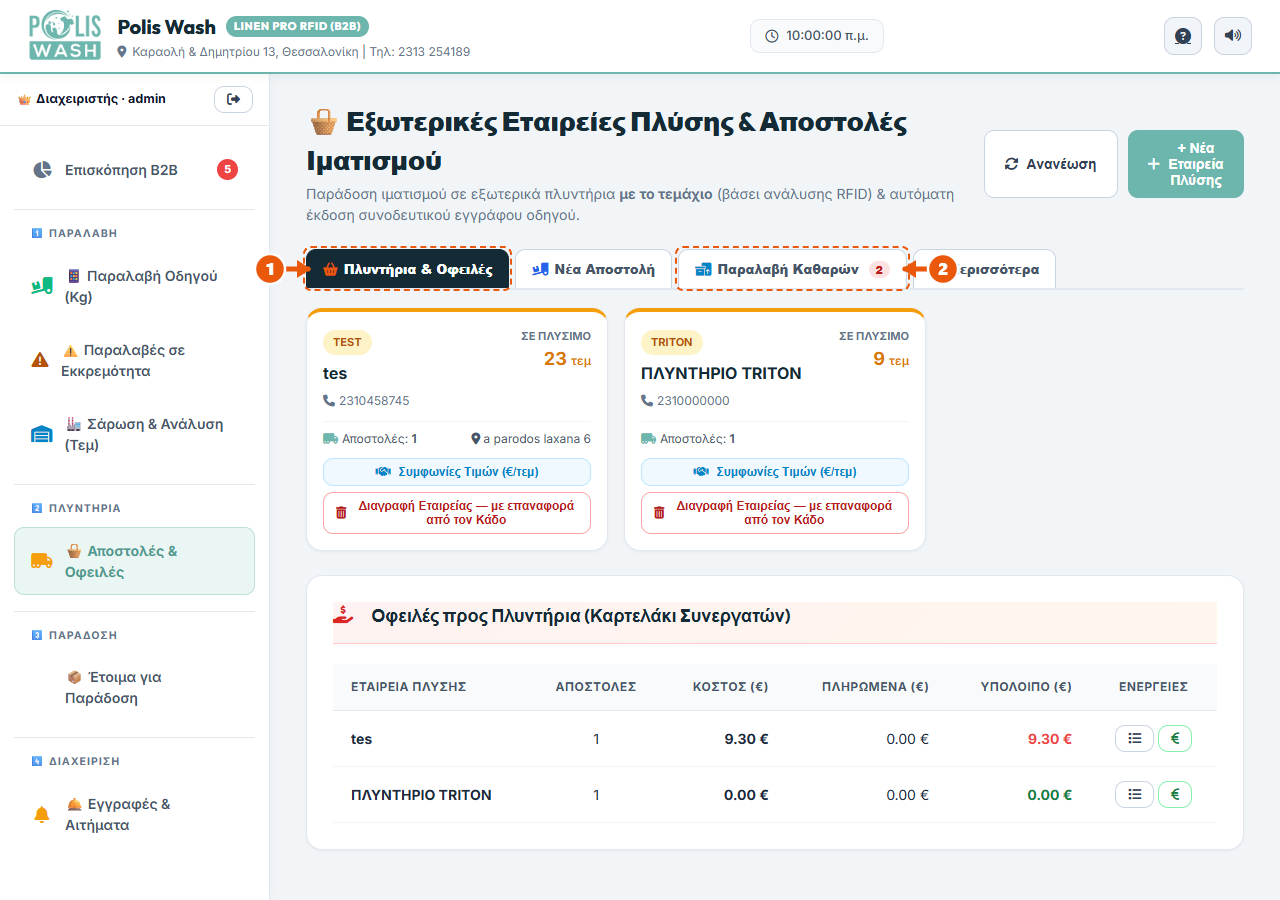
💡 Το «Υπόλοιπο Πλυντηρίου» συγκεντρώνει όλες τις εκκρεμότητες ανά συνεργείο.
7. Παράδοση
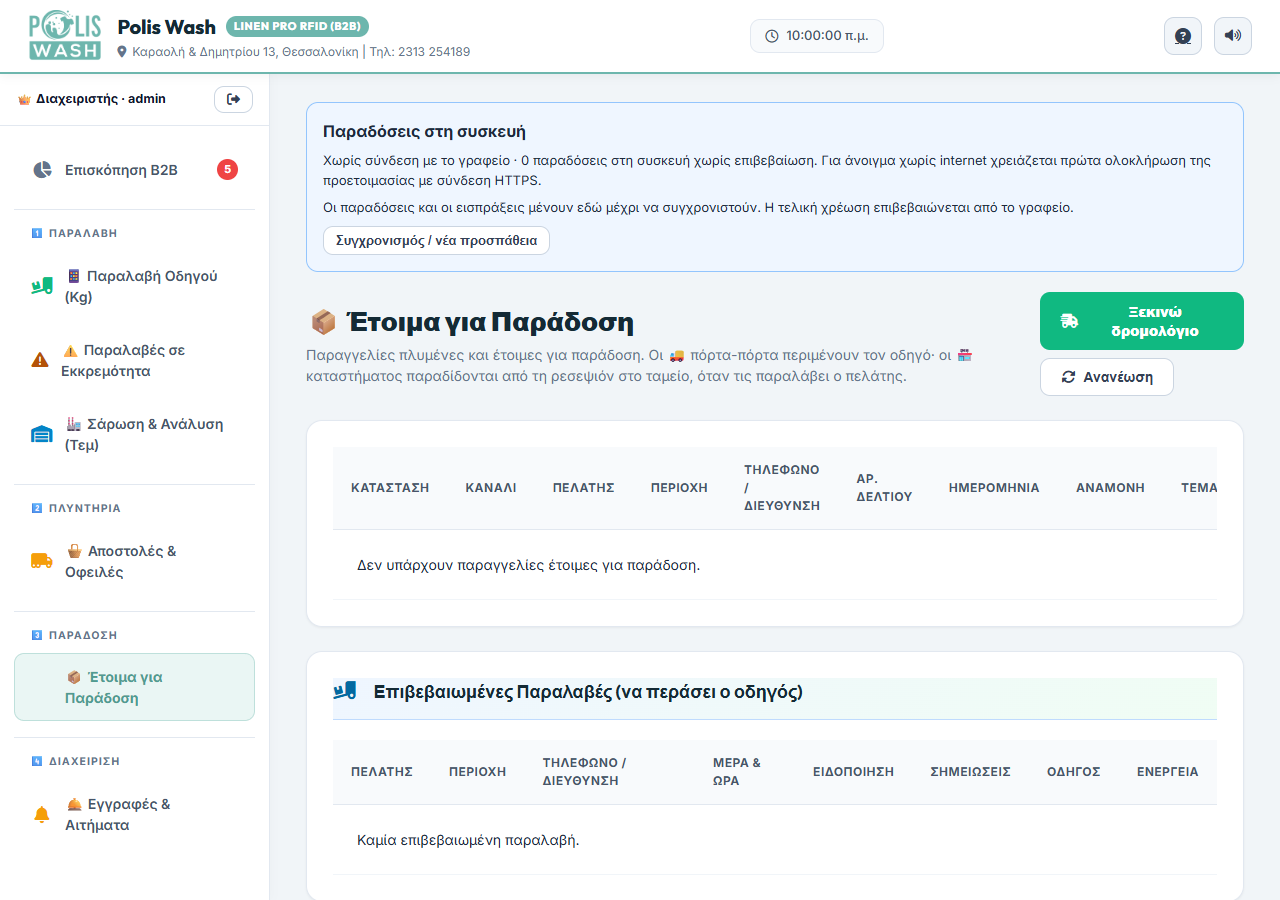
Τα καθαρά που είναι έτοιμα και περιμένουν παράδοση στον πελάτη.
- Δείτε τη λίστα «Έτοιμα για Παράδοση» ανά περιοχή.
- Αναθέστε παράδοση σε οδηγό ή δώστε τα στον πελάτη που περνά από το κατάστημα.
- Καταγράψτε την παράδοση με το ποσό είσπραξης — το ταμείο ενημερώνεται.
💡 Ο οδηγός βλέπει τις παραδόσεις του στο κινητό του.
8. Εγγραφές & Αιτήματα
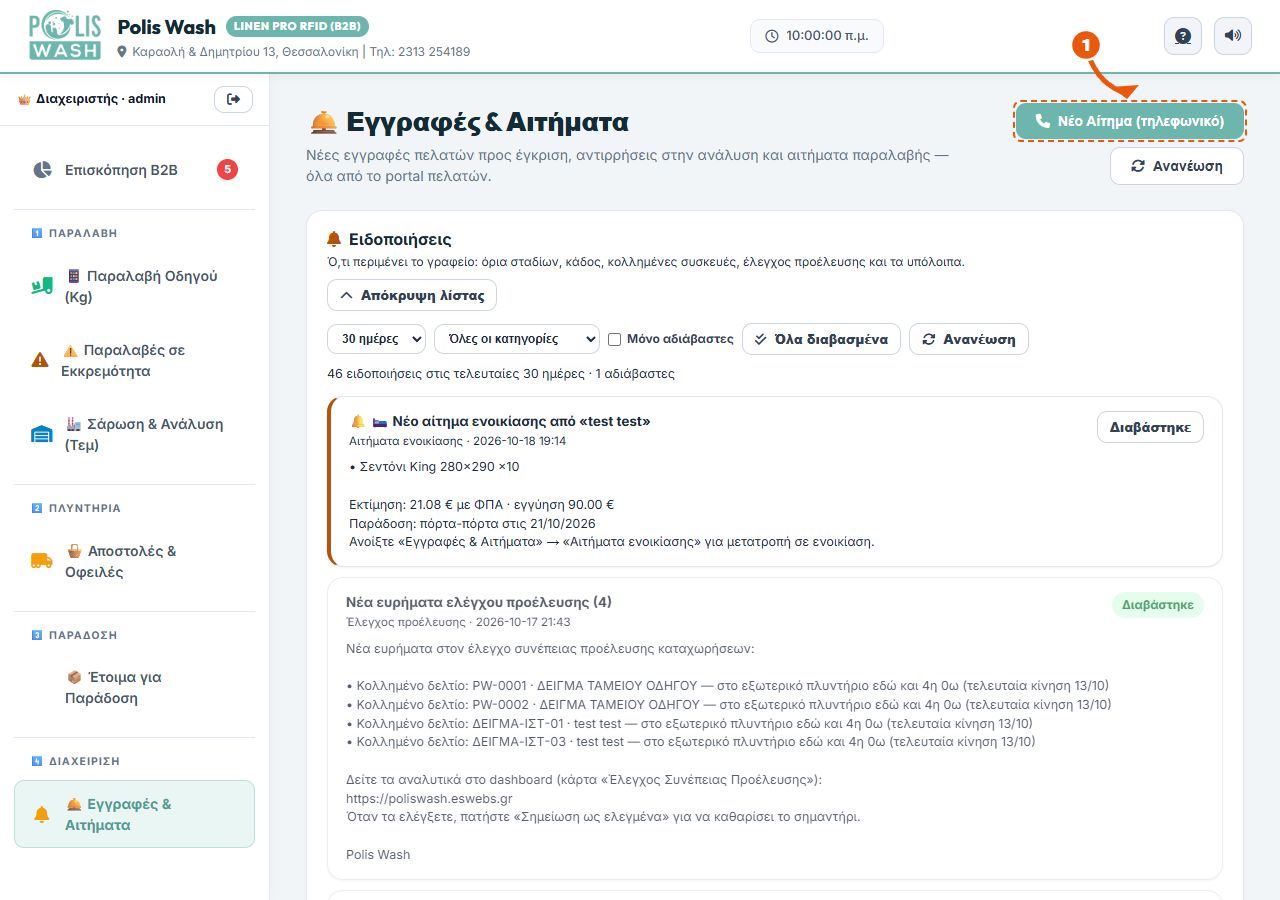
Ό,τι περιμένει απάντηση από το γραφείο: νέες εγγραφές και αιτήματα πελατών.
- Δείτε τα αιτήματα που έρχονται από το portal — και καταχωρήστε τηλεφωνικό αίτημα με το «Νέο Αίτημα».
- Εγκρίνετε ή απορρίπτετε με τα κουμπιά της κάθε γραμμής.
- Ο πελάτης ενημερώνεται αυτόματα για την πορεία.
💡 Οι νέες εγγραφές οδηγών και ρεσεψιόν εγκρίνονται εδώ πριν μπορέσουν να συνδεθούν.
9. Πελάτες & Τιμές
Ο κατάλογος πελατών με τις συμφωνίες τιμών του καθενός.
- Αναζητήστε πελάτη και δείτε τη «Τιμή κιλού» και τη «Χρέωση μεταφοράς» του.
- Κενό πεδίο σημαίνει «γενική τιμή» από τις Ρυθμίσεις — αλλάξτε τιμή και πατήστε αποθήκευση στη γραμμή.
- Για πολλούς πελάτες μαζί: γράψτε τιμή στα πεδία «Μαζική αλλαγή» ή καθαρίστε όλες τις συμφωνίες.
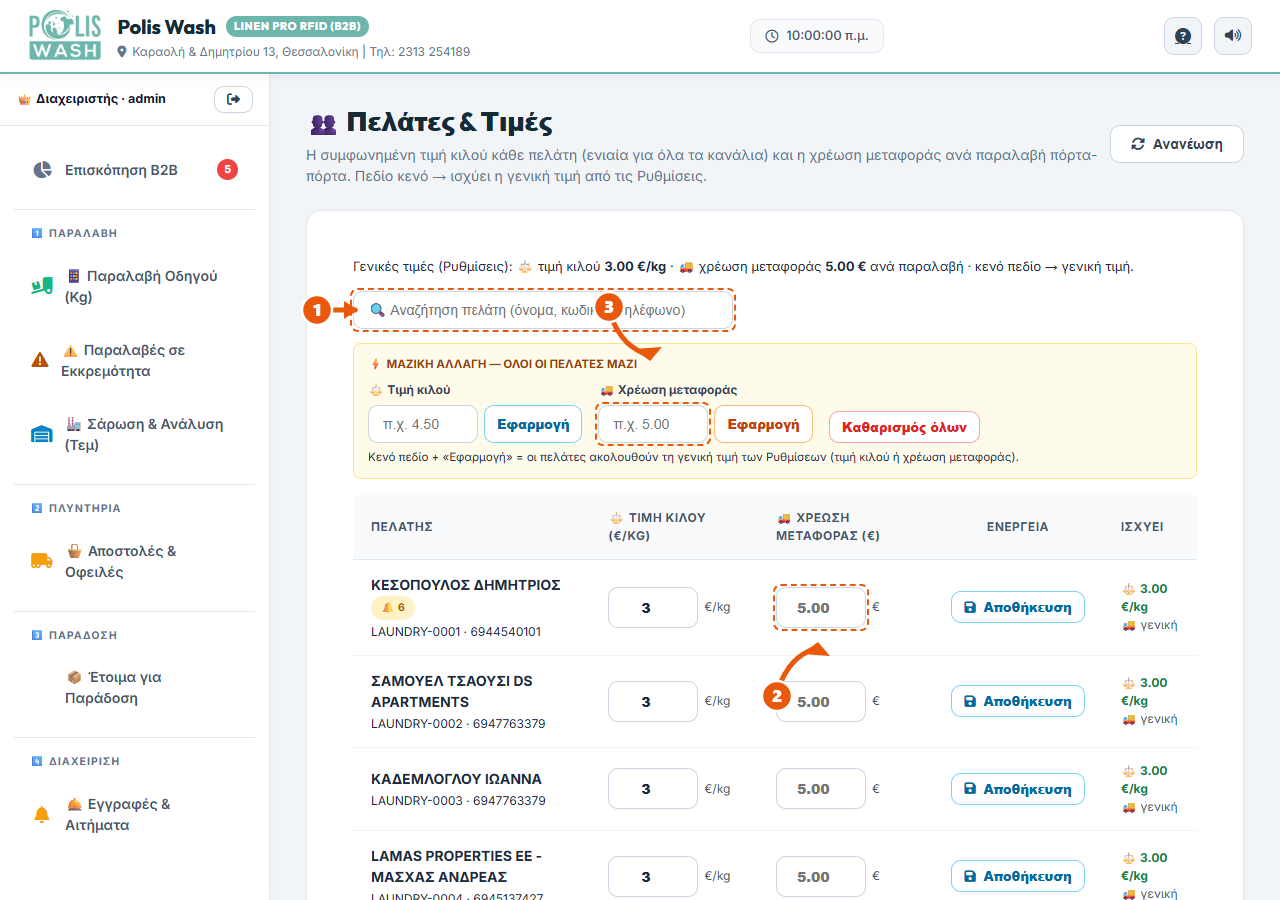
💡 Κάθε αλλαγή χρέωσης μεταφοράς στέλνει αυτόματα ενημέρωση στον πελάτη στο portal του.
10. Ενοικίαση Ιματισμού
Η ενοικίαση πετσετών και κλινοσκεπασμάτων με εγγύηση, σύμβαση και παρακολούθηση.
- Στη «Νέα ενοικίαση» διαλέξτε πελάτη — το καλάθι συμπληρώνεται με τα σταθερά είδη του.
- Ο λογαριασμός δείχνει αξία ειδών, χρέωση μεταφοράς, ΦΠΑ, εγγύηση και τελικό σύνολο.
- Καταχωρήστε — η σύμβαση ανοίγει για εκτύπωση ή υπογραφή.
- Στη λίστα «Σε ισχύ» βλέπετε προθεσμίες, παρατάσεις, μαζική ανανέωση και επιστροφές.
- Στον τιμοκατάλογο, το εικονίδιο 🔗 δείχνει ή ορίζει το είδος του μητρώου ιματισμού που είναι το ίδιο πράγμα.
- Μόλις η παράδοση ανατεθεί σε οδηγό, ο πελάτης ενημερώνεται «ο οδηγός ξεκίνησε» — μέσα στο portal και με email, όταν τα email πελατών είναι ανοιχτά.
- Στην καρτέλα «Πλυντήριο» κάθε επιστροφή ανοίγει παρτίδα· διαλέξτε το πλυντήριο που την έπλυνε και η παρτίδα χρεώνεται με τη συμφωνία του.
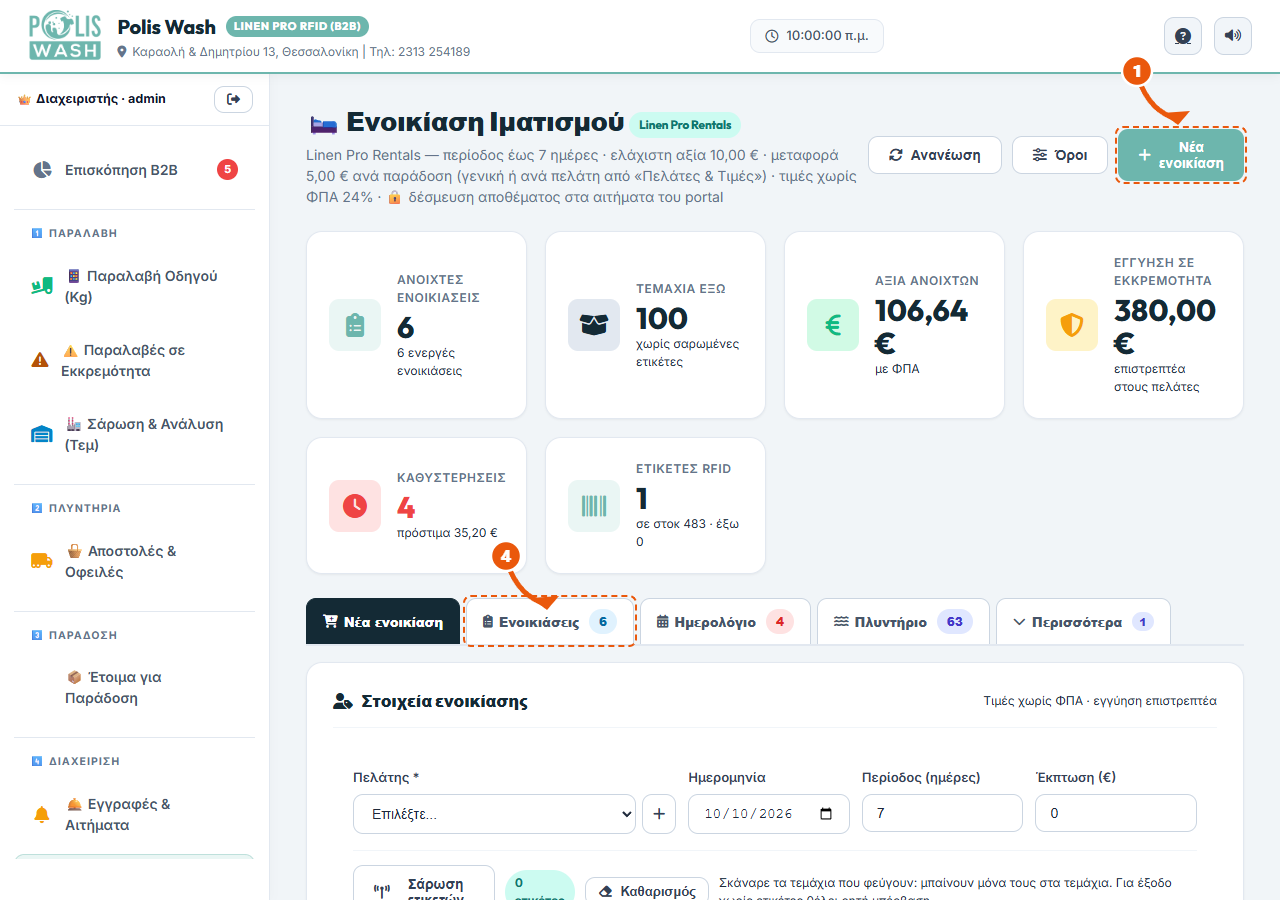
💡 Η εγγύηση είναι επιστρεπτέα και δεν μπαίνει στον λογαριασμό — φαίνεται ξεχωριστά.
11. Σταθερά είδη πελατών
Τι παίρνει συνήθως κάθε πελάτης — για να μη συμπληρώνετε κάθε φορά το ίδιο καλάθι.
- Δείτε ανά πελάτη τα σταθερά του είδη και τις ποσότητες.
- Διορθώστε τα όπου χρειάζεται — η επόμενη ενοικίαση θα ξεκινά προσυμπληρωμένη.
- Από την καρτέλα πελάτη υπάρχει το «Νέα ενοικίαση με τα ίδια».
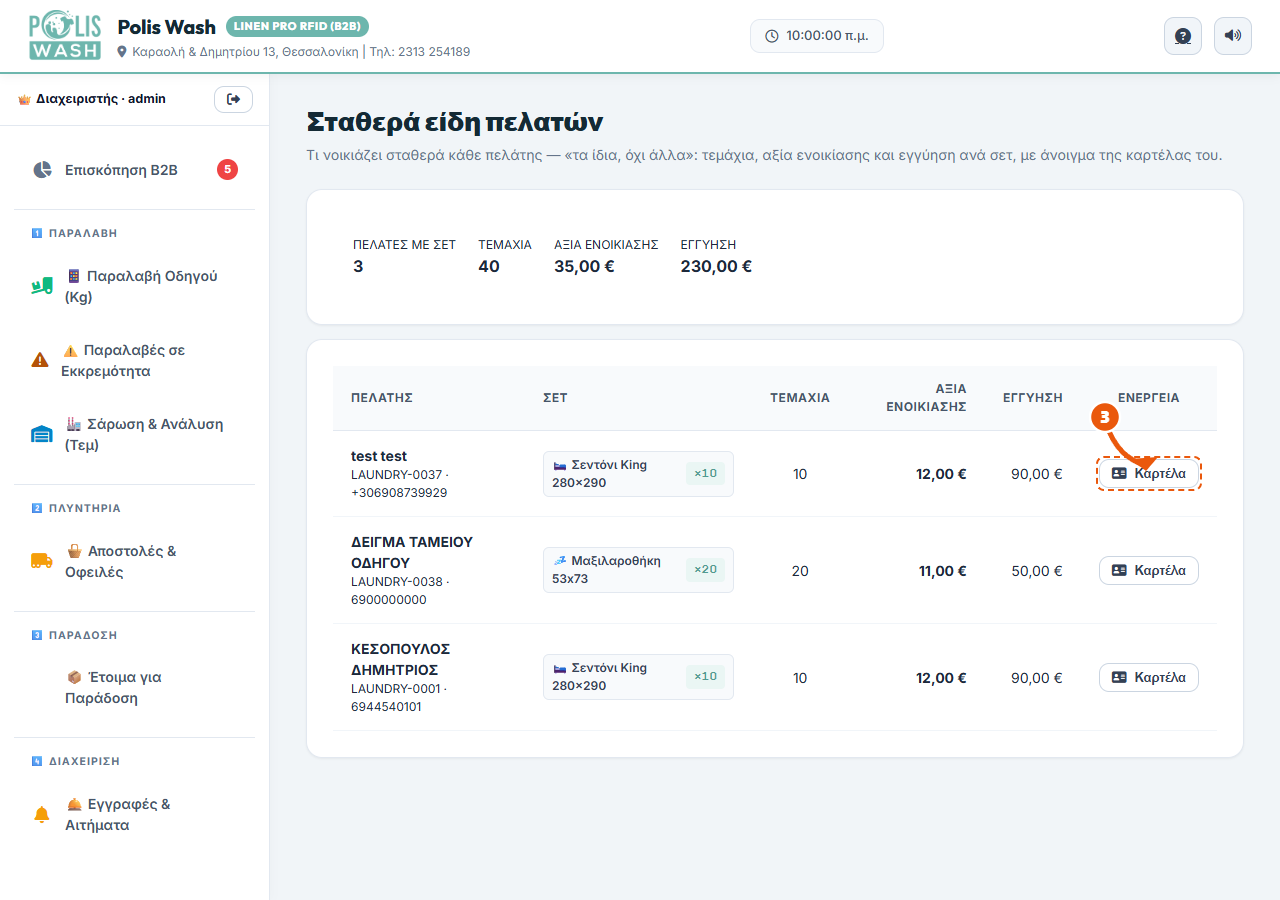
💡 Τα σετ ενημερώνονται και μόνα τους από την τελευταία έγκυρη ενοικίαση.
12. Ενημερώσεις Πελατών
Ό,τι ενημερώθηκε ο πελάτης — στο portal και με email — σε μία σελίδα.
- Φιλτράρετε ανά πελάτη, κατηγορία ή παράθυρο ημερών.
- Με τον διακόπτη «Ομαδοποίηση ανά πελάτη» βλέπετε μία κάρτα ανά κατάλυμα με το σύνολο των ενημερώσεών του.
- Το κουμπί «Καρτέλα» ανοίγει απευθείας τον πελάτη.
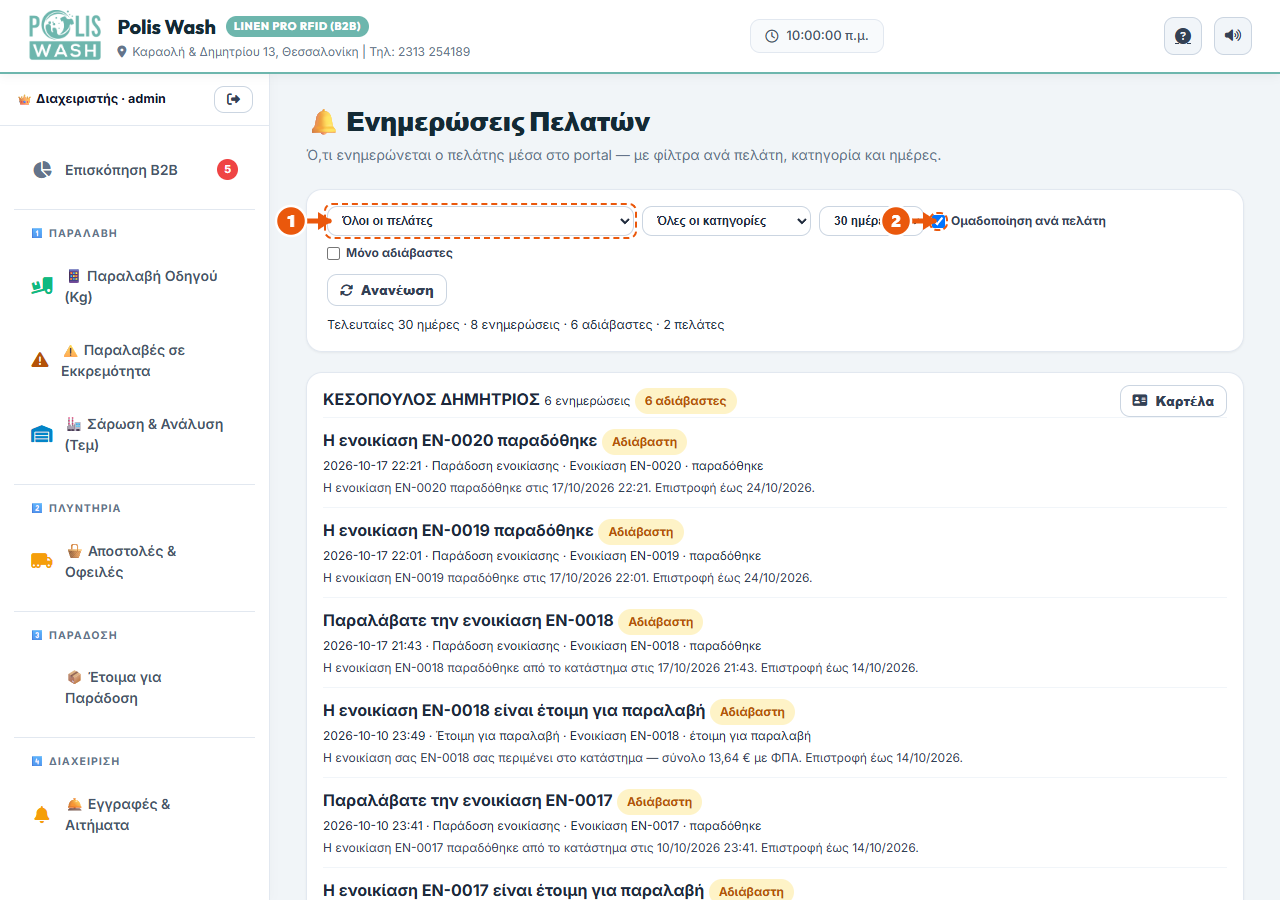
💡 Οι αδιάβαστες ενημερώσεις σημαίνονται — και υπενθυμίζονται με ειδοποίηση όταν μένουν καιρό.
13. Ρυθμίσεις
Ο πίνακας των γενικών τιμών, των όρων και των χρηστών.
- Ορίστε «Τιμή κιλού», «Χρέωση μεταφοράς» και ΦΠΑ — ισχύουν για όσους δεν έχουν δική τους συμφωνία.
- Ρυθμίστε τους όρους ενοικίασης (περίοδος, ελάχιστη αξία, υπενθύμιση).
- Ανάψτε ή σβήστε τα email προς πελάτες και διαχειριστείτε χρήστες και PIN.
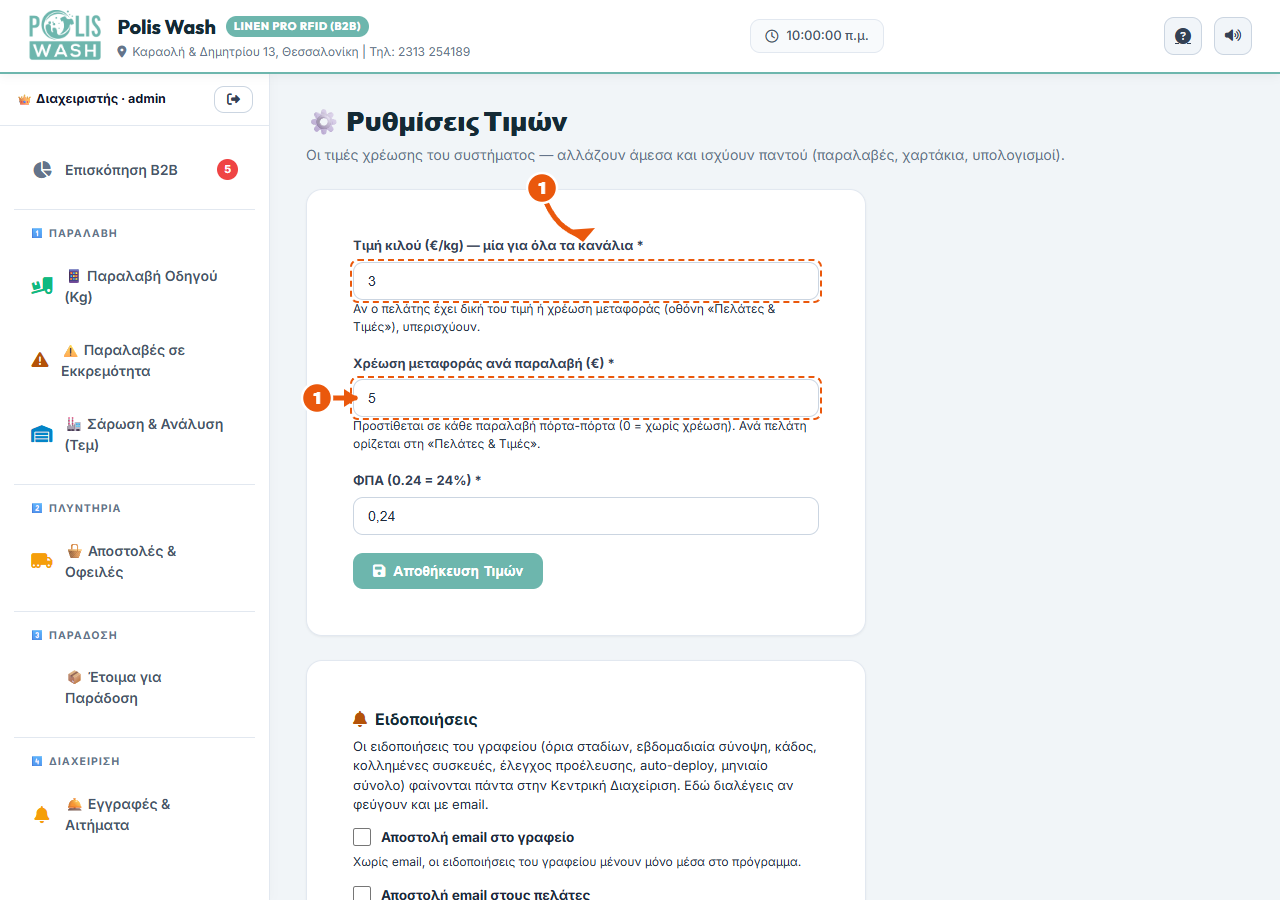
💡 Οι αλλαγές τιμών ισχύουν για τις νέες χρεώσεις — τα παλιά παραστατικά μένουν ως έχουν.
14. Μητρώο RFID Ετικετών
Το αρχείο κάθε ετικέτας: πού βρίσκεται και σε ποιον ανήκει.
- Αναζητήστε ετικέτα ή είδος και δείτε την κατάστασή της.
- Δείτε σε ποιον πελάτη είναι ανατεθειμένη και σε ποιο δελτίο κινήθηκε τελευταία.
- Διαχειριστείτε αντικαταστάσεις χαλασμένων ετικετών.
- Στην καρτέλα «Είδη Ιματισμού» συνδέστε κάθε είδος με τα είδη ενοικίασης που είναι το ίδιο πράγμα — έτσι οι ετικέτες Polis δείχνουν και τον κωδικό του μητρώου — ή όλα μαζί με «Μαζική αντιστοίχιση», με προεπισκόπηση των προτεινόμενων ζευγών πριν την εφαρμογή, ή από τη σελίδα «Αντιστοιχίσεις ειδών» στη Διαχείριση με ό,τι μένει ασύνδετο.
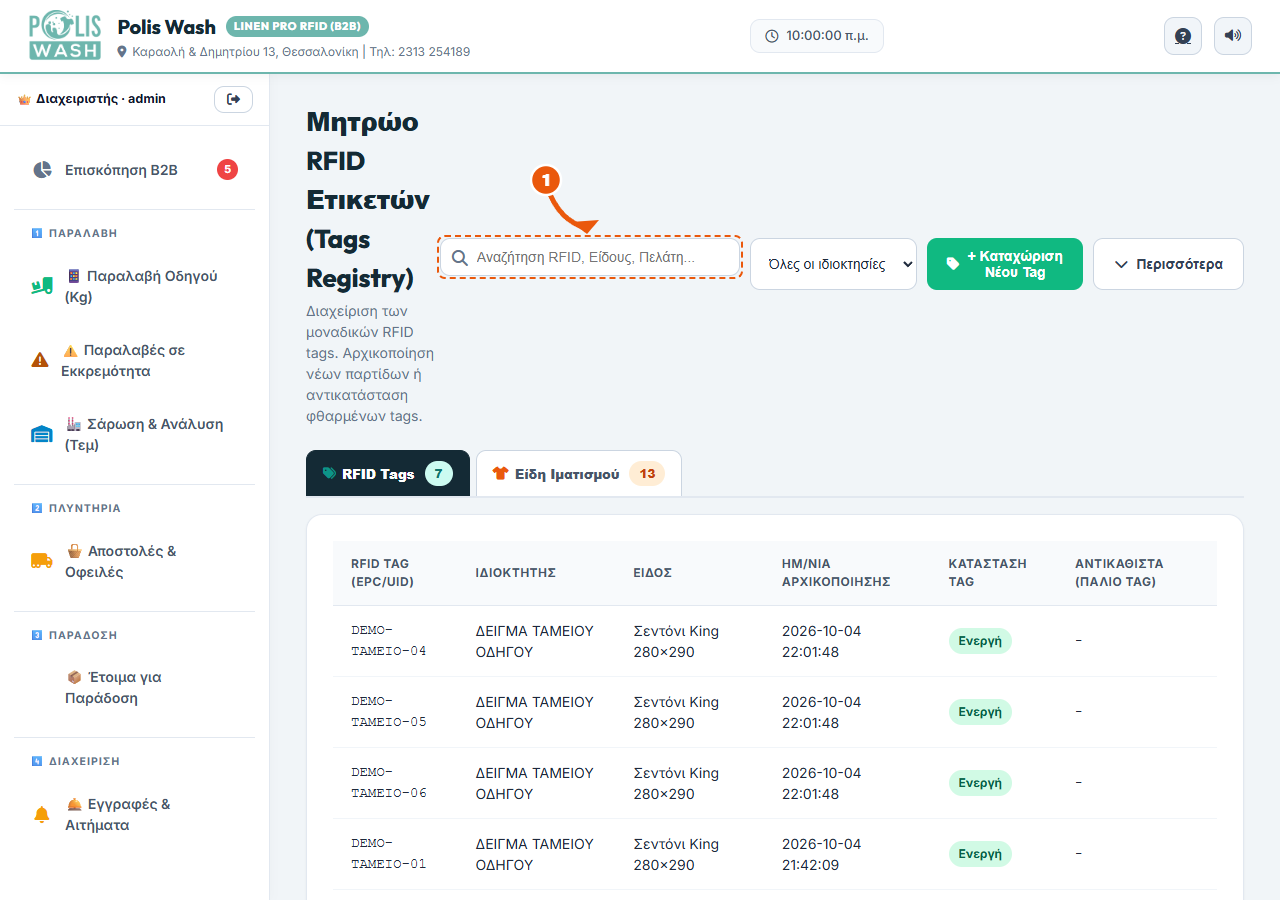
💡 Η ιχνηλασιμότητα χτίζεται πάνω σε αυτό το μητρώο — κάθε κίνηση καταγράφεται.
15. Καρτέλα Πελάτη
Όλη η εικόνα ενός πελάτη σε μία σελίδα: σύνολα, ιστορικό, ενημερώσεις, πληρωμές.
- Διαλέξτε πελάτη από τη λίστα.
- Δείτε τα σύνολα: παραλαβές, παραδόσεις, δελτία, «Έσοδα Μεταφοράς» — κλικ στην κάρτα αλλάζει την περίοδο 7/14/30/90 ημερών.
- Παρακολουθήστε τα είδη που εκκρεμούν για πλύσιμο και τα σταθερά είδη του.
- Στο ιστορικό δελτίων φιλτράρετε και ανοίγετε κάθε δελτίο· στην ενότητα πληρωμών καταγράφετε νέα είσπραξη.
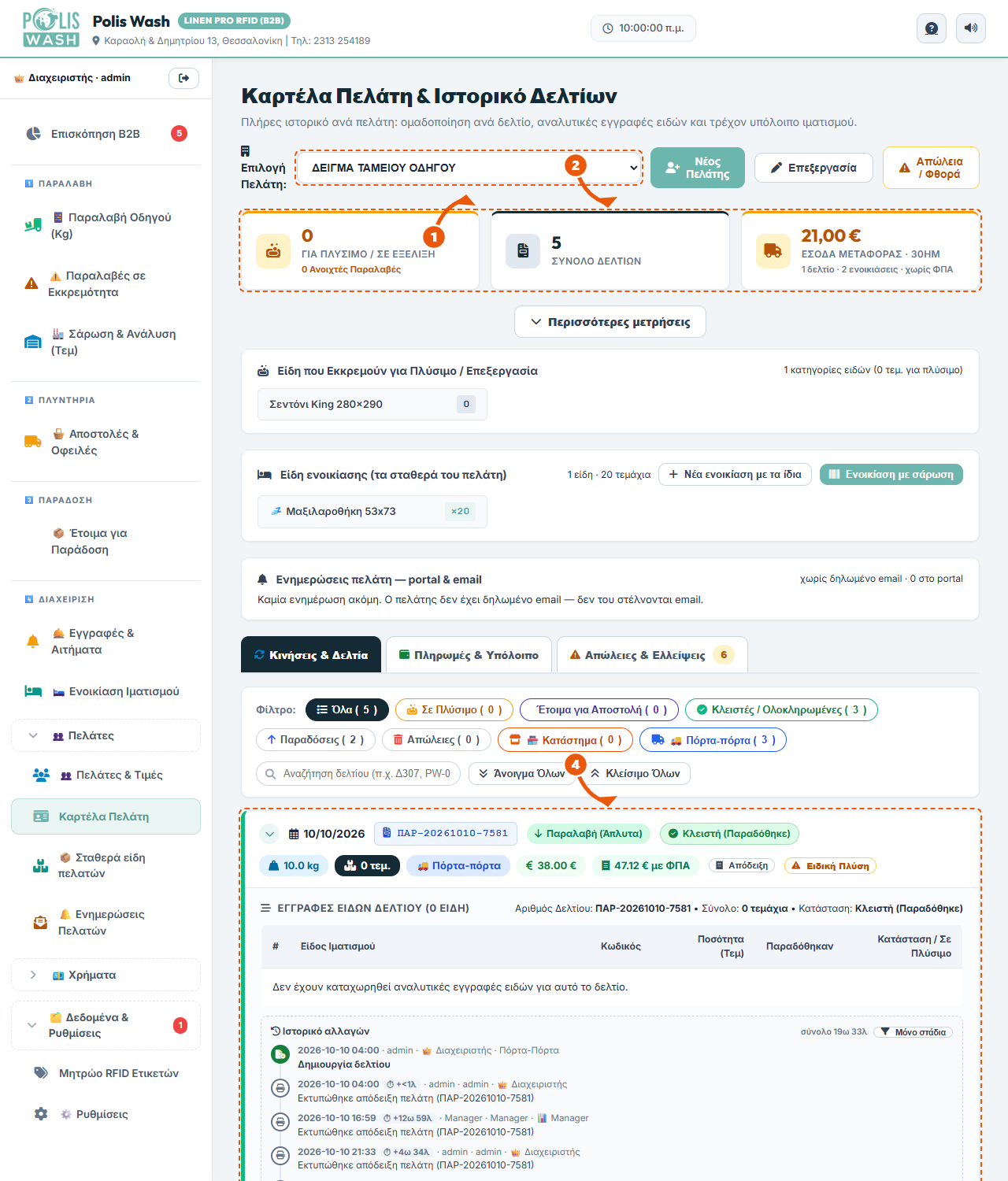
💡 Η κάρτα «Έσοδα Μεταφοράς» μετρά δελτία και ενοικιάσεις μαζί, χωρίς ΦΠΑ.
16. Ταμείο & Οφειλές
Τα χρήματα της ημέρας και ποιος χρωστά.
- Δείτε το σημερινό ταμείο με τις εισπράξεις ανά τρόπο πληρωμής.
- Ελέγξτε το ιστορικό ημερών και τις οφειλές ανά πελάτη.
- Καταγράψτε πληρωμές πελατών ώστε τα υπόλοιπα να μένουν ενημερωμένα.
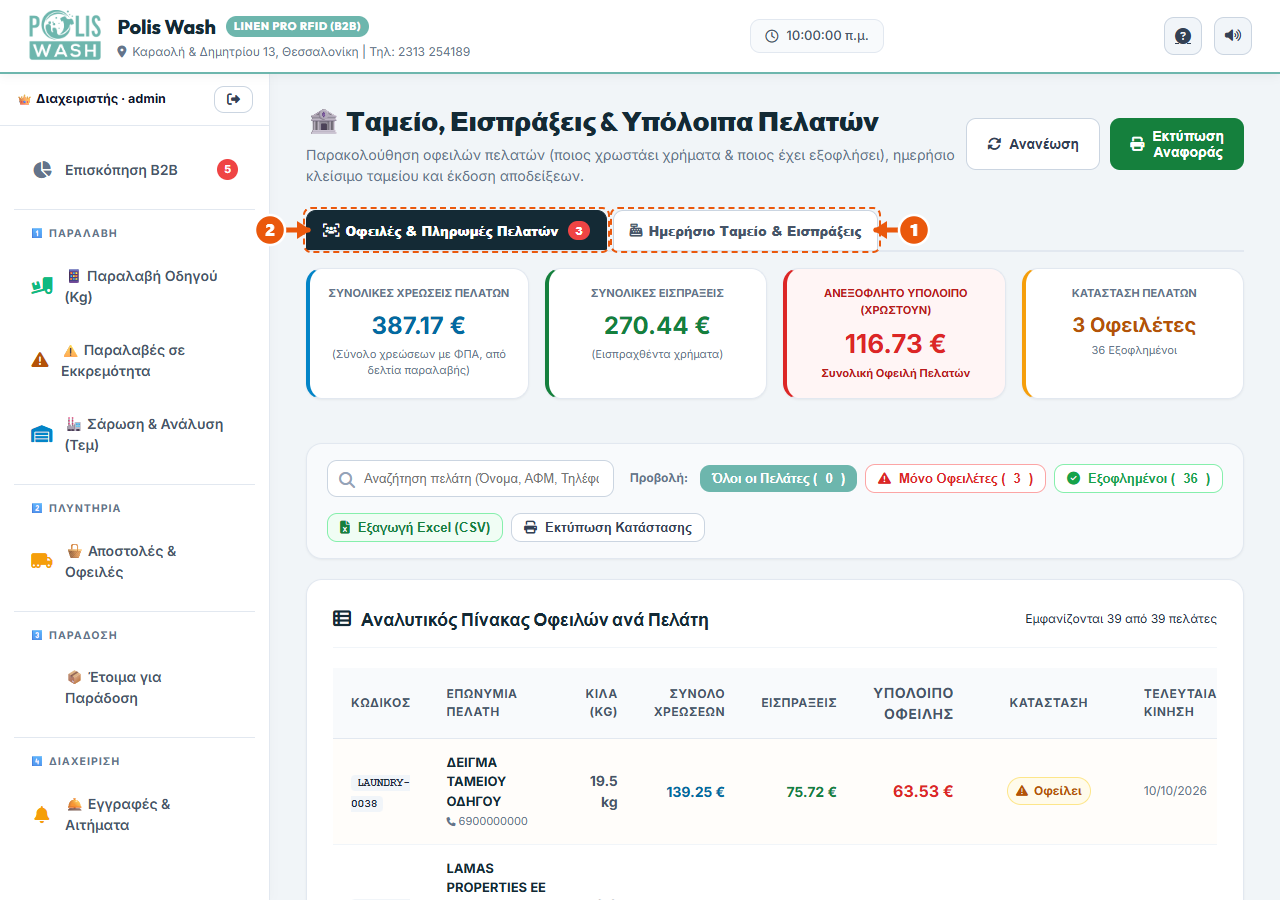
💡 Οι εισπράξεις ενοικιάσεων και εγγυήσεων περνούν και αυτές από εδώ.
17. Ταμεία Οδηγών
Τι εισέπραξε κάθε οδηγός και τι έχει αποδώσει.
- Δείτε ανά οδηγό τα εισπραγμένα, τις αποδόσεις και το υπόλοιπο που κρατά.
- Επιβεβαιώστε τις αποδόσεις με το κουμπί «Επιβεβαίωση».
- Το «Εκκρεμεί στο γραφείο» δείχνει τι περιμένει ακόμη.
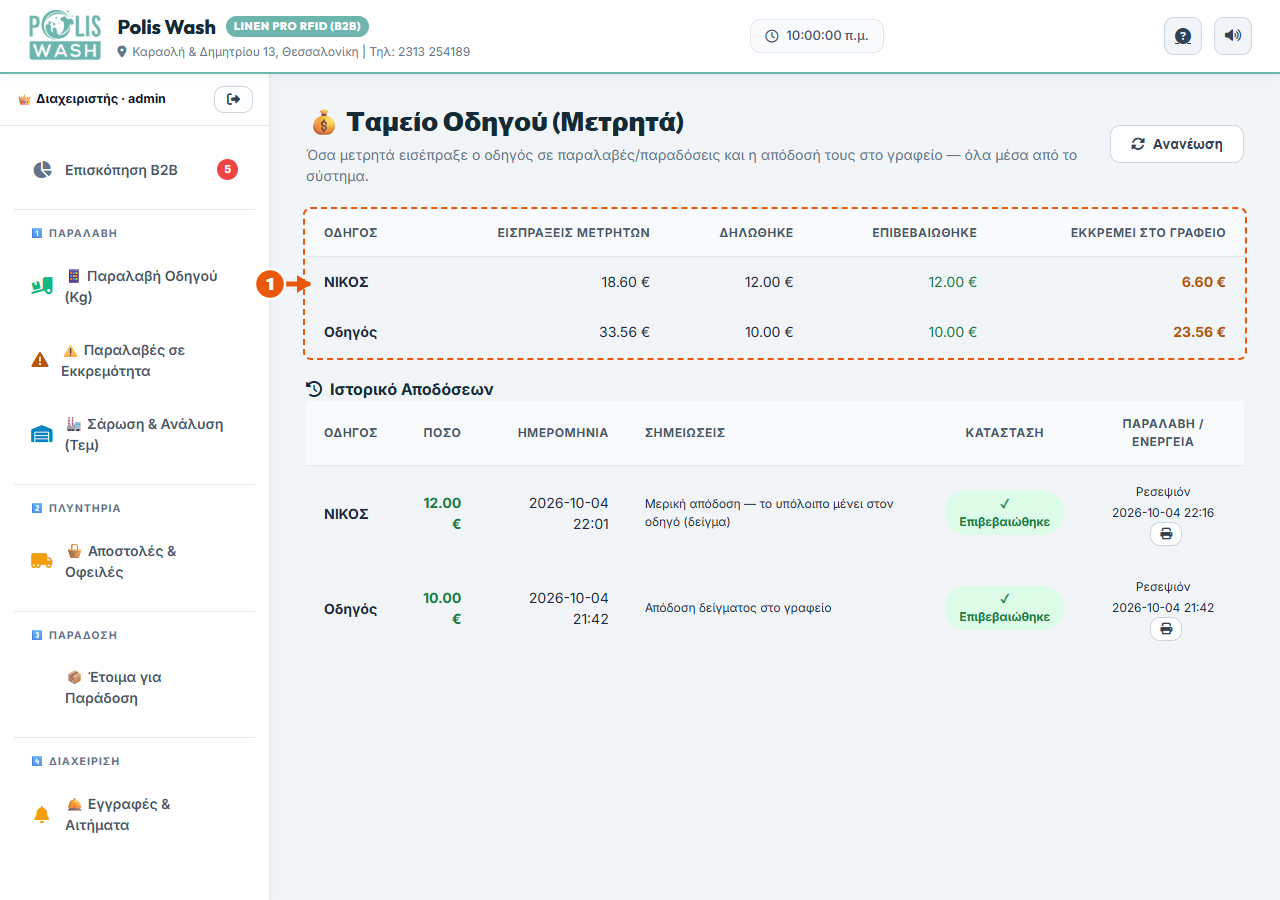
💡 Όριο ωρών για μετρητά οδηγών ειδοποιεί το γραφείο αυτόματα όταν ξεπερνιέται.
18. Ταμείο Εγγυήσεων
Οι εγγυήσεις που κρατάτε και οι επιστροφές που εκκρεμούν.
- Δείτε ποιες εγγυήσεις περιμένουν επιστροφή και ποιες ζητήθηκαν από τον πελάτη.
- Εκτελέστε την επιστροφή — η κίνηση καταγράφεται με το όνομά σας.
- Οι αζήτητες επιστροφές σημαίνονται αυτόματα μετά από μέρες.
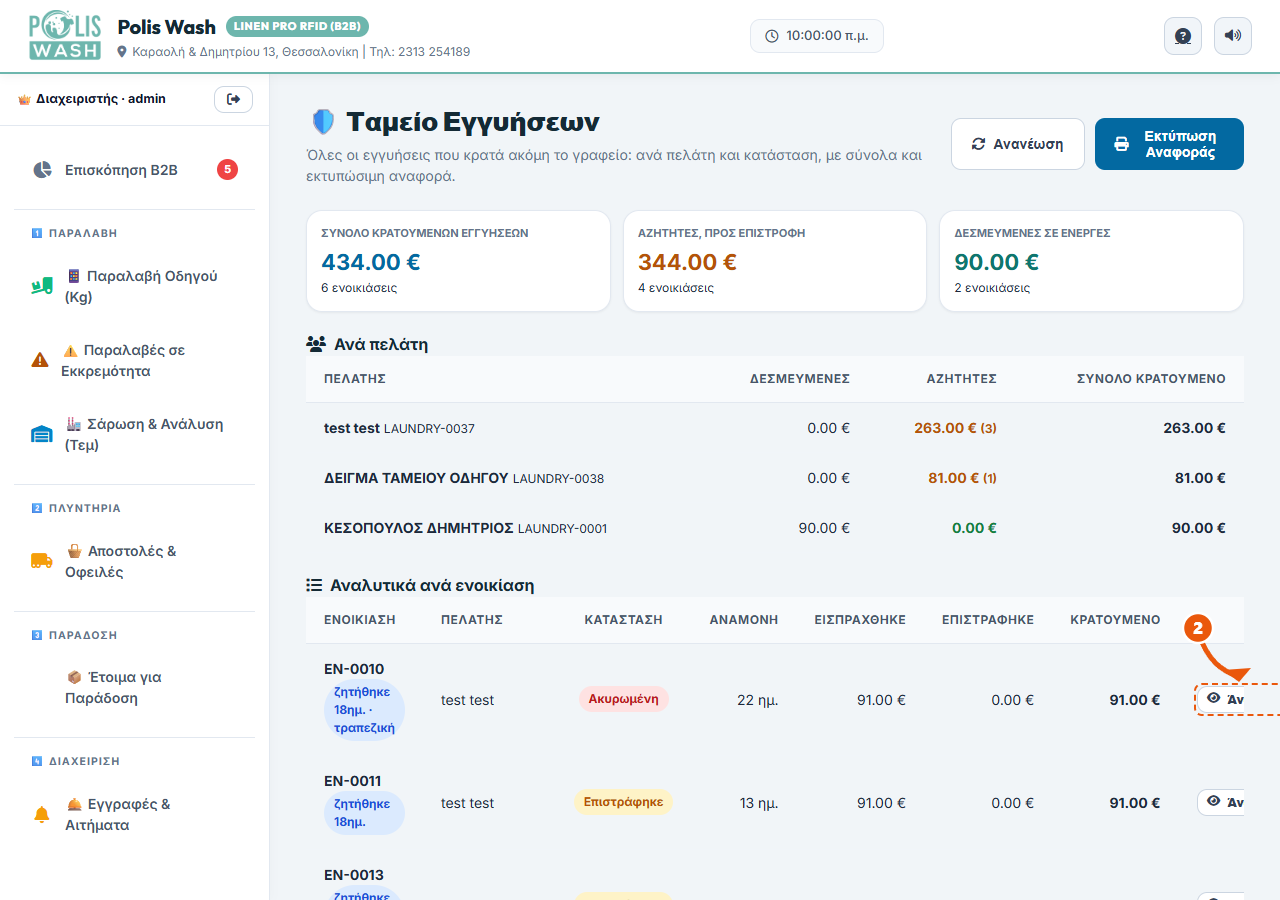
💡 Ο πελάτης μπορεί να ζητήσει την επιστροφή από το portal του — με μετρητά ή IBAN.
19. Υπόλοιπο Πελατών
Ποιος χρωστά και πόσο, με μία ματιά.
- Δείτε τη λίστα οφειλών ανά πελάτη με το υπόλοιπό του.
- Ανοίξτε την καρτέλα πελάτη για λεπτομέρειες ή είσπραξη.
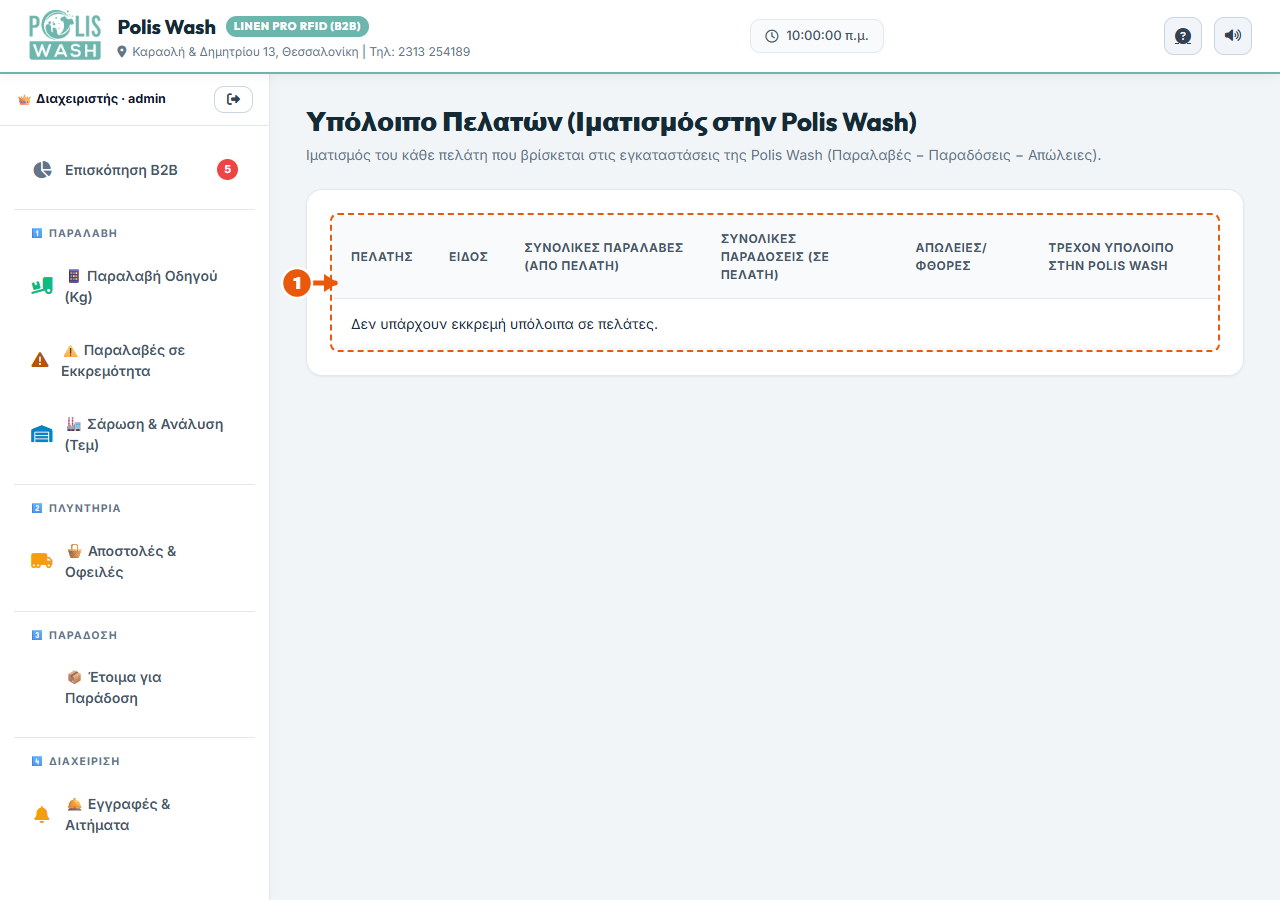
💡 Το σύνολο των οφειλών φαίνεται και στην Επισκόπηση B2B.
20. Κεντρική Διαχείριση (Hub)
Ο πίνακας ελέγχου του διαχειριστή: ειδοποιήσεις, χρόνοι και όρια.
- Στις ειδοποιήσεις βλέπετε ό,τι χρειάζεται προσοχή ανά κατηγορία.
- Στους «Χρόνους Σταδίων» παρακολουθείτε πόσο μένει κάθε παρτίδα σε κάθε στάδιο, με όρια.
- Ρυθμίζετε τα όρια (ημέρες/ώρες) που πυροδοτούν τις ειδοποιήσεις.
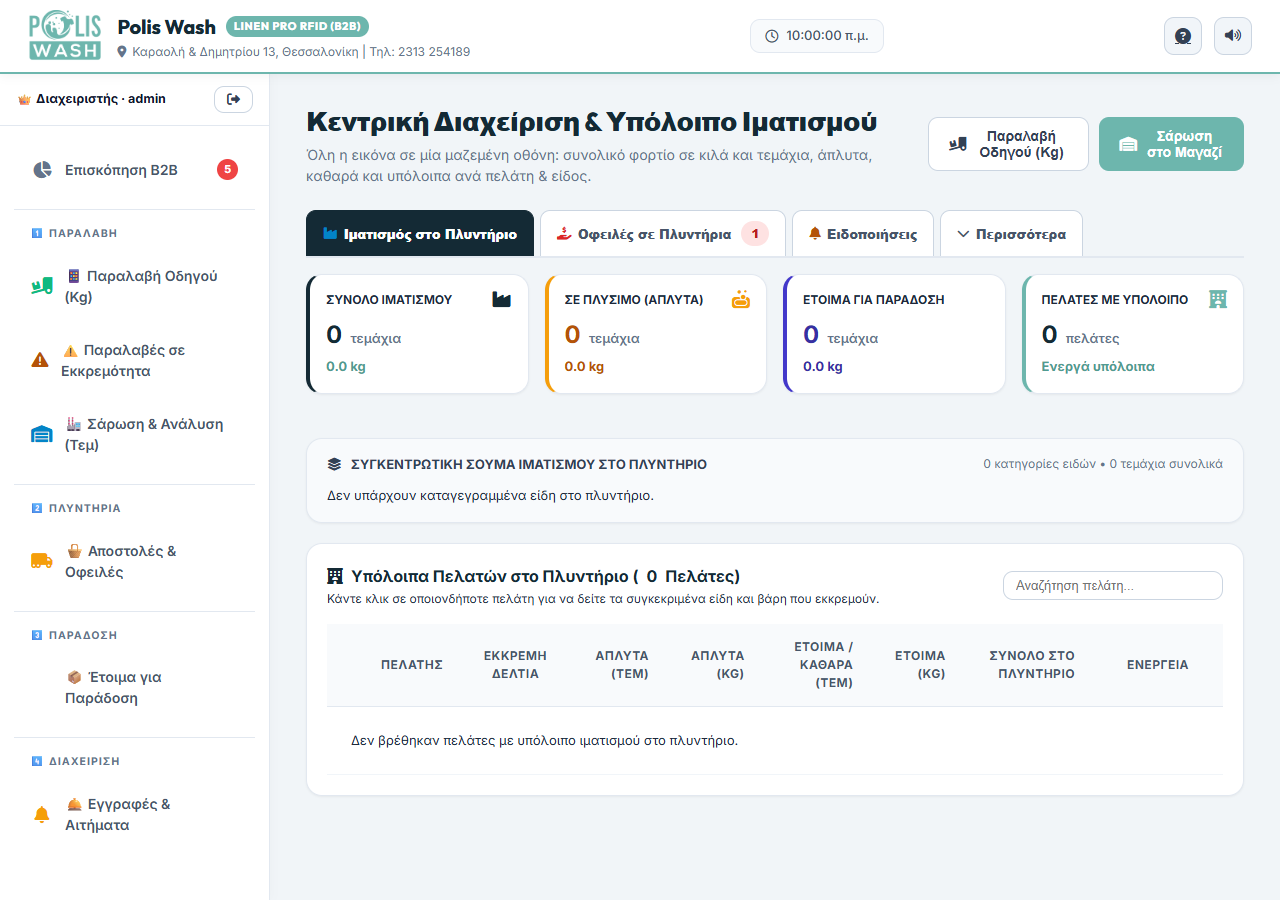
💡 Οι ειδοποιήσεις φεύγουν μέσα στο πρόγραμμα πάντα — και με email όταν είναι ανοιχτό.
21. Σύνδεση και αρχική οθόνη
Ο οδηγός συνδέεται με το όνομά του και βλέπει αμέσως τη δουλειά της ημέρας.
- Ανοίξτε τη διεύθυνση του συστήματος στο κινητό και συνδεθείτε με το όνομά σας και το PIN.
- Η αρχική δείχνει τις παραδόσεις και τις παραλαβές που σας περιμένουν.
- Κάθε εργασία ανοίγει με ένα κλικ για καταχώρηση επιτόπου.
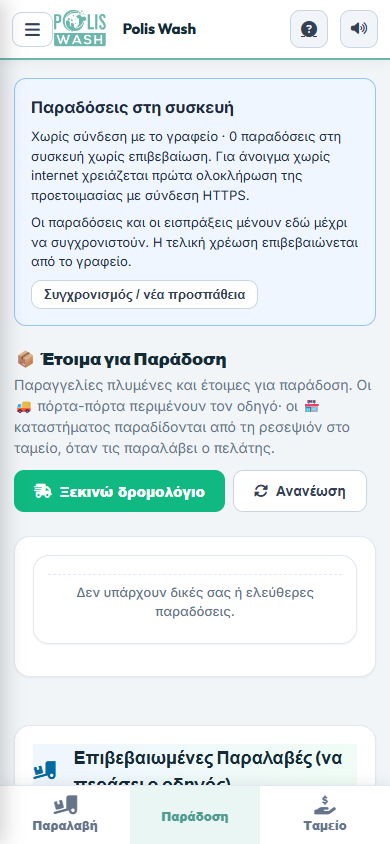
💡 Η εφαρμογή δουλεύει και χωρίς σήμα — οι καταχωρήσεις στέλνονται όταν επανέλθει το δίκτυο.
22. Παραλαβή από το κατάλυμα
Η καταχώρηση παραλαβής επιτόπου, με ζυγαριά και σάκους.
- Διαλέξτε τον πελάτη και γράψτε τα κιλά από τη ζυγαριά.
- Ελέγξτε την προεπισκόπηση χρέωσης.
- Πατήστε αποστολή — το δελτίο βγαίνει στο γραφείο αμέσως.
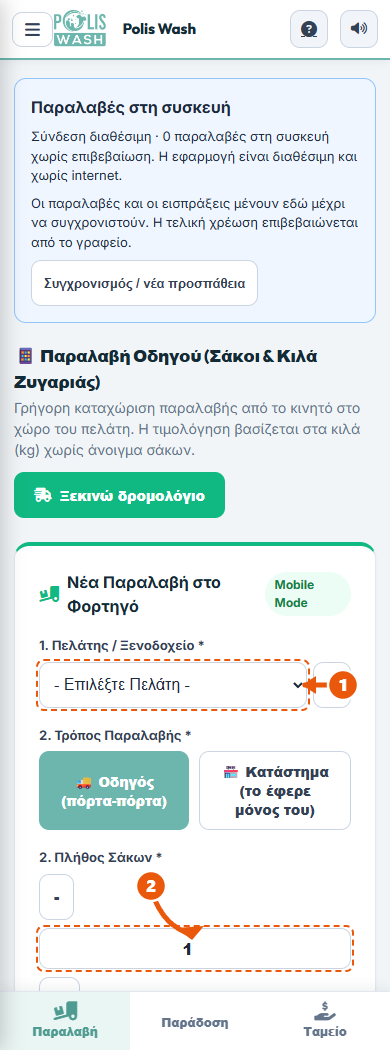
💡 Τα κιλά του ζυγού είναι και η χρέωση του πελάτη — ελέγξτε τα πριν στείλετε.
23. Είσοδος πελάτη
Η είσοδος στο portal με το όνομα χρήστη και το PIN που έδωσε το γραφείο.
- Ανοίξτε τη διεύθυνση του portal (…/portal).
- Γράψτε το όνομα χρήστη και το PIN σας και πατήστε «Σύνδεση».
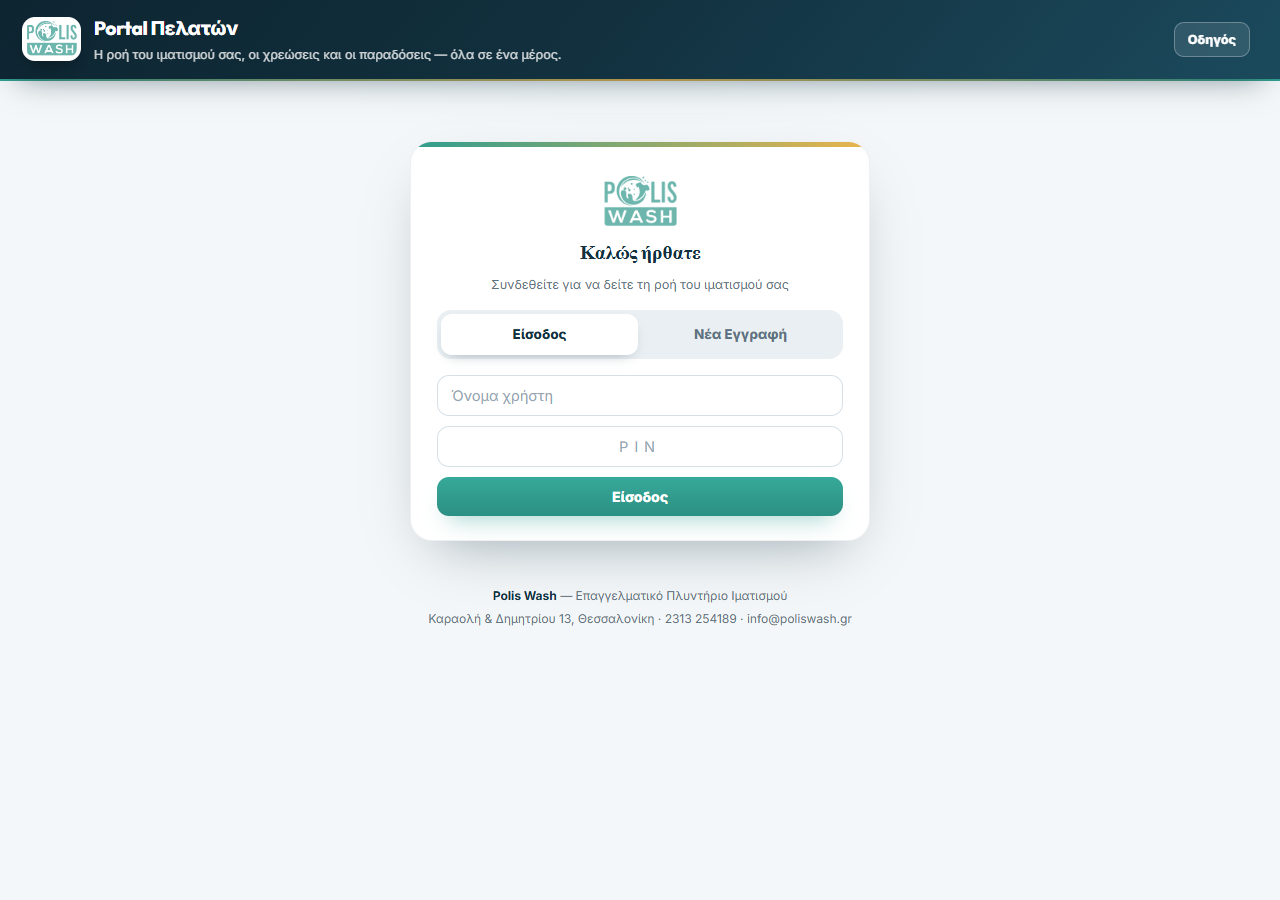
💡 Ξεχάσατε το PIN; Το γραφείο σας το επαναφέρει.
24. Σύνοψη
Η πρώτη εικόνα του πελάτη: υπόλοιπο, χρεώσεις και γρήγορη παραλαβή.
- Δείτε το σύνολο χρεώσεων, τα πληρωμένα και το υπόλοιπο.
- Ζητήστε παραλαβή άπλυτων: «Οδηγός από το κατάλυμα» ή «Θα το φέρω στο κατάστημα».
- Διαλέξτε επιθυμητή ημέρα και ώρα και καταχωρήστε το αίτημα.
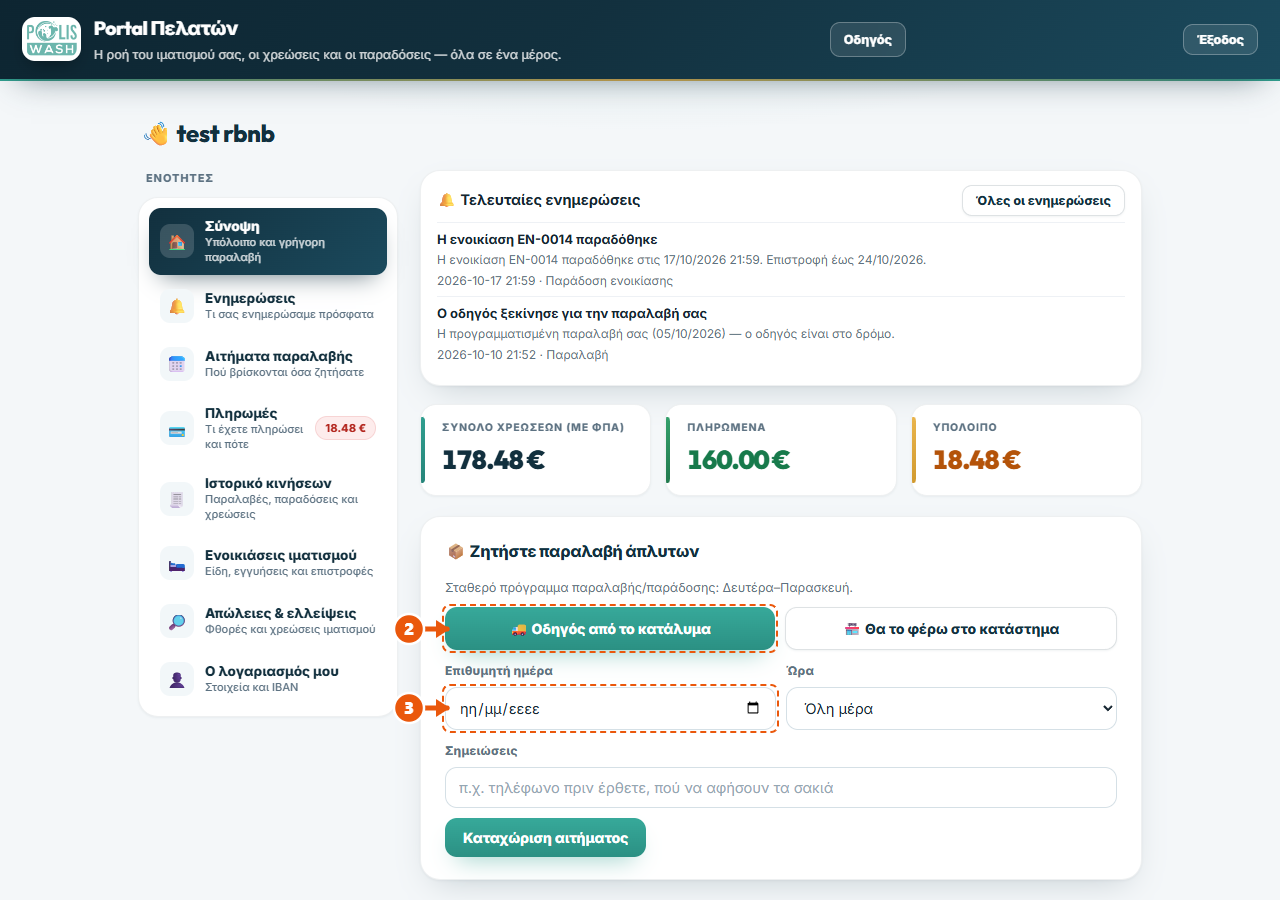
💡 Οι λωρίδες στην κορυφή θυμίζουν προθεσμίες ενοικιάσεων που πλησιάζουν.
25. Ενημερώσεις
Ό,τι σας έχει ενημερώσει το γραφείο, σε χρονολογική σειρά.
- Ανοίξτε την ενότητα για να δείτε τις ενημερώσεις — σημειώνονται αυτόματα ως διαβασμένες.
- Το σηματάκι στο μενού δείχνει πόσες δεν έχετε δει ακόμη.
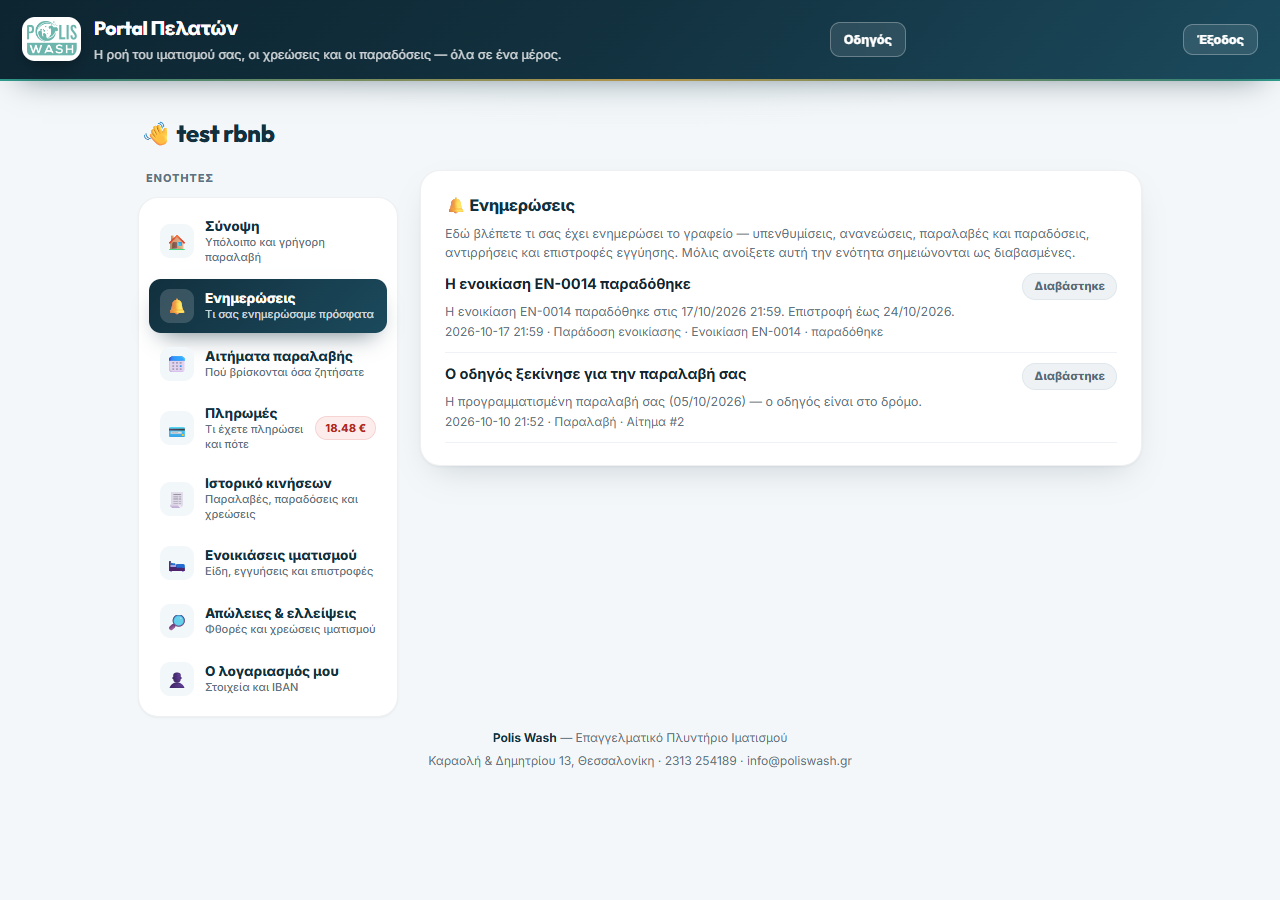
💡 Εδώ φτάνουν οι υπενθυμίσεις λήξης, οι επιστροφές εγγυήσεων και οι αλλαγές χρεώσεων.
26. Αιτήματα παραλαβής
Η πορεία κάθε αιτήματος παραλαβής που έχετε ζητήσει.
- Δείτε σε ποιο στάδιο είναι κάθε αίτημα (σε αναμονή, ανατέθηκε, ολοκληρώθηκε).
- Υποβάλετε νέο αίτημα με την επιθυμητή ημέρα και ώρα.
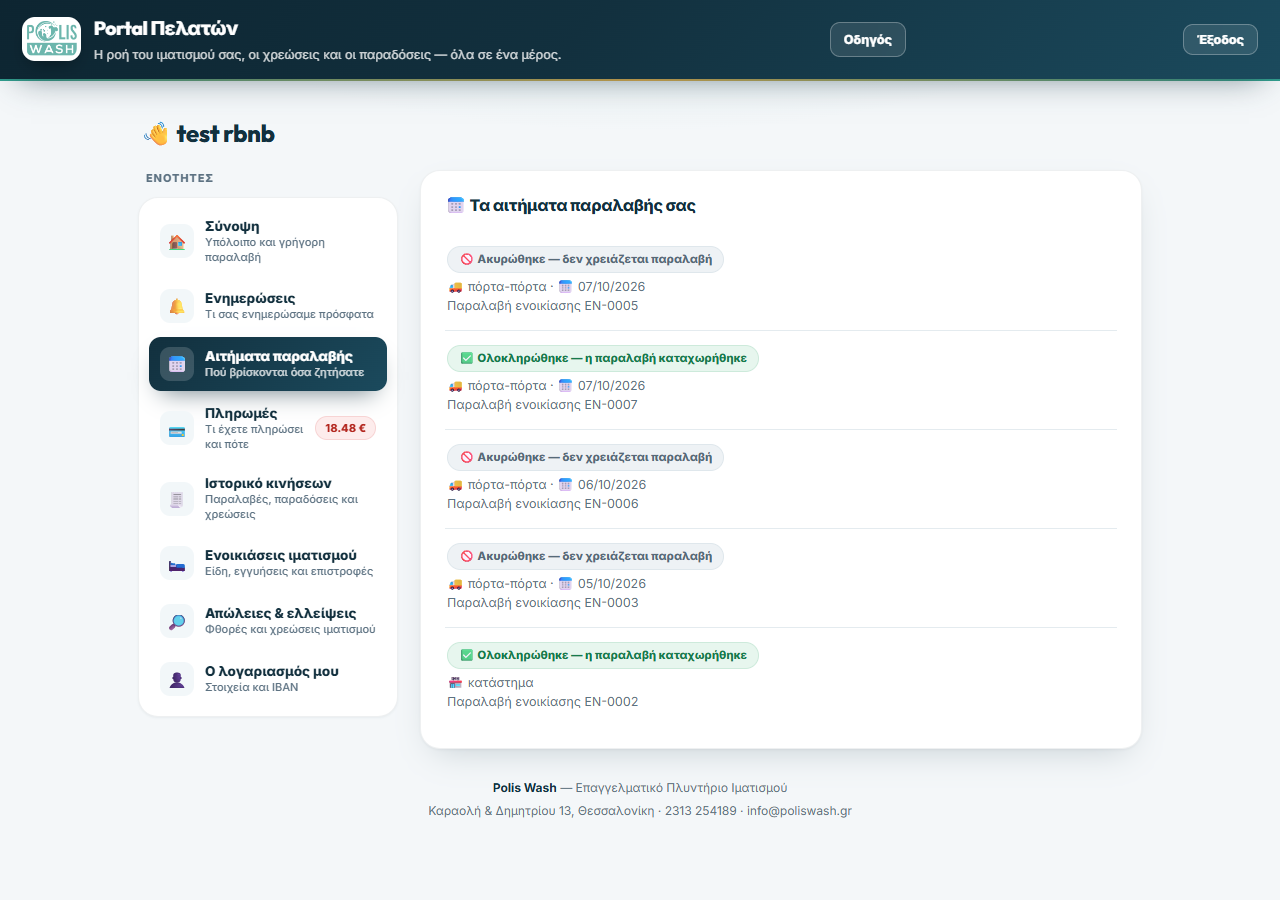
💡 Όταν ο οδηγός ξεκινήσει, παίρνετε ενημέρωση «Ο οδηγός στο δρόμο».
27. Πληρωμές
Τι έχετε πληρώσει, πότε και με ποιον τρόπο.
- Δείτε το σύνολο χρεώσεων, τα πληρωμένα και το υπόλοιπο.
- Ελέγξτε κάθε πληρωμή με ημερομηνία και τρόπο.
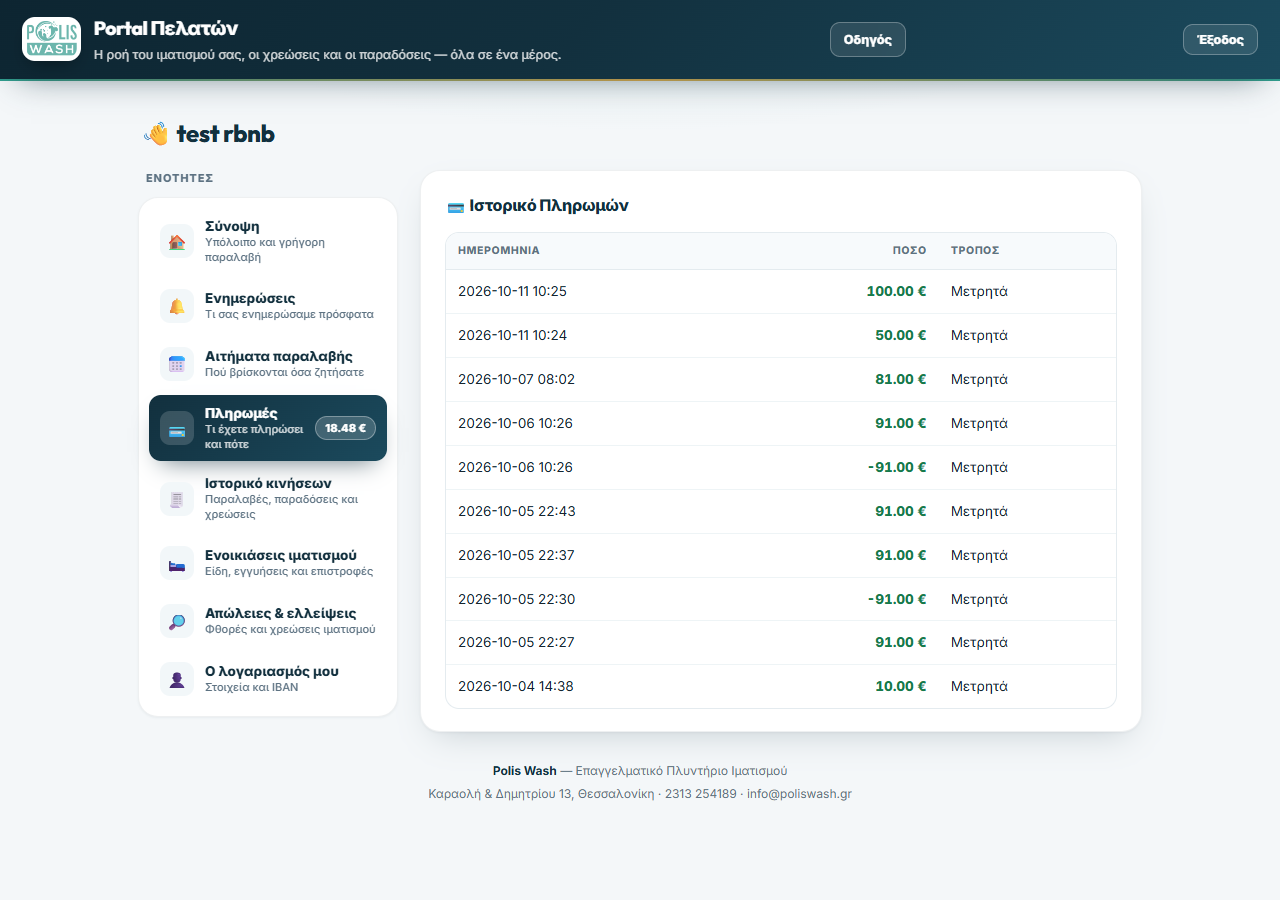
💡 Οι εγγυήσεις εμφανίζονται ξεχωριστά — είναι επιστρεπτέες.
28. Ιστορικό κινήσεων
Όλες οι παραλαβές και παραδόσεις σας, με σύνοψη.
- Δείτε τη γραμμή σύνοψης και μετά κάθε κίνηση με κιλά, τεμάχια και ποσό.
- Ανοίξτε μια κίνηση για περισσότερες λεπτομέρειες.
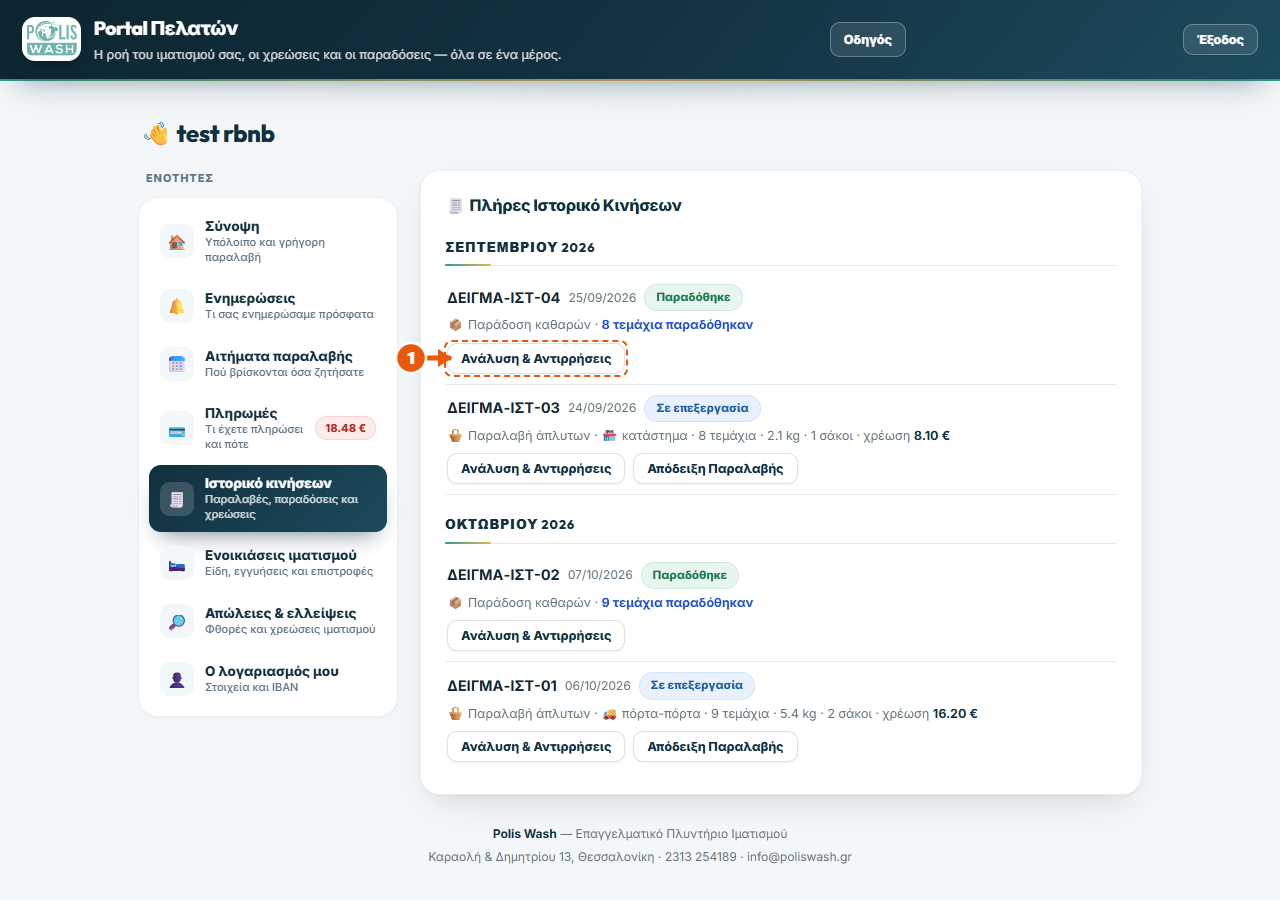
💡 Το βάρος κάθε παραλαβής είναι το βάρος του ζυγού — η χρέωση βασίζεται σε αυτό.
29. Ενοικιάσεις ιματισμού
Οι ενοικιάσεις σας: τι έχετε σε ισχύ, νέα ενοικίαση, εγγύηση και αιτήματα.
- Στο «Σε ισχύ» δείτε προθεσμίες — με το «Είδη & επιστροφές» ανοίγει η λίστα και με το «Παράταση» ζητάτε επιμήκυνση.
- Στη «Νέα ενοικίαση» διαλέξτε τεμάχια — η εκτίμηση δείχνει αξία, μεταφορά, ΦΠΑ και εγγύηση.
- Στην «Εγγύηση» βλέπετε το επιστρεπτέο υπόλοιπο και ζητάτε επιστροφή.
- Στα «Αιτήματα» παρακολουθείτε ό,τι υποβάλατε.
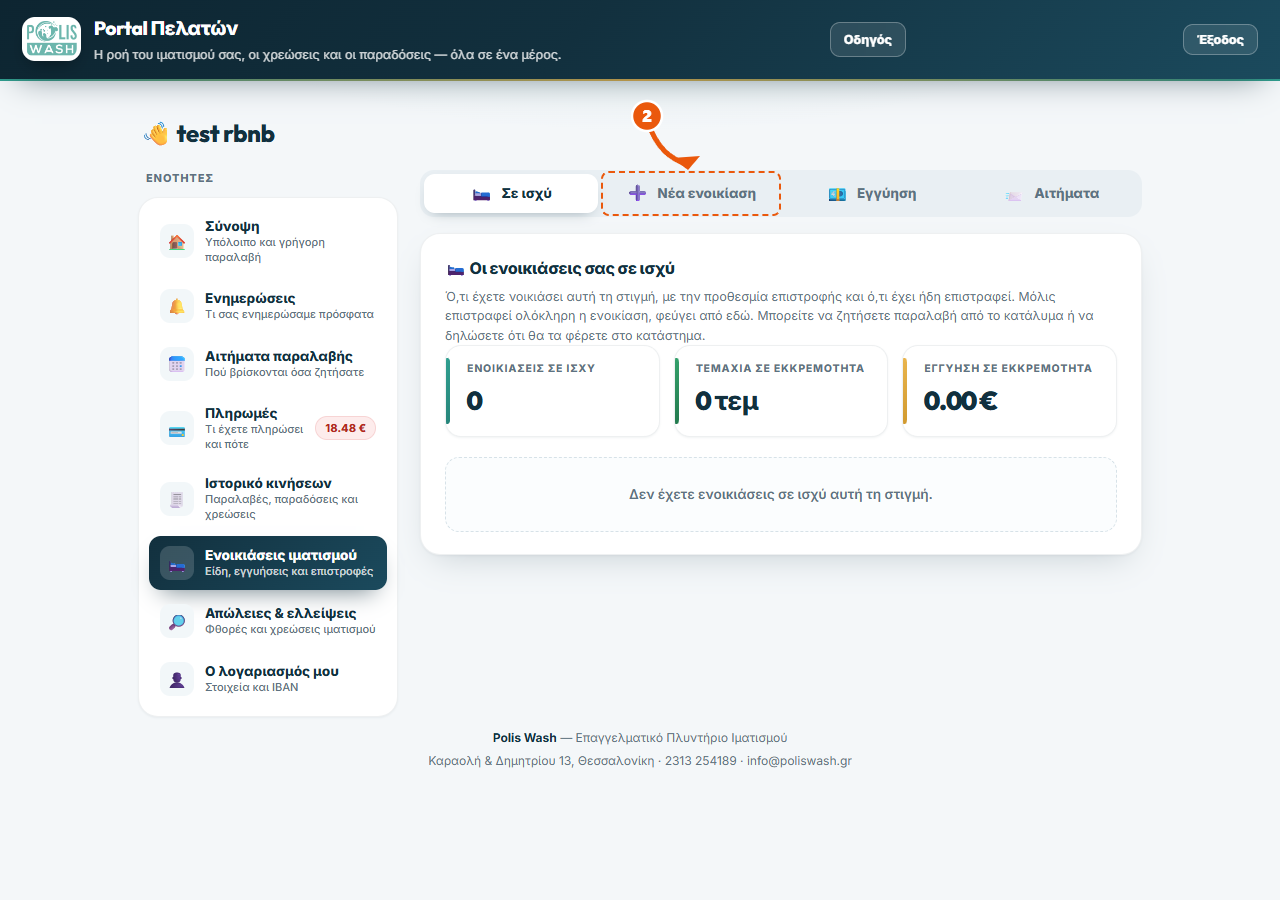
💡 Η εγγύηση επιστρέφεται ολόκληρη όταν γυρίσουν όλα τα τεμάχια σε καλή κατάσταση.
30. Απώλειες & ελλείψεις
Τυχόν φθορές ή χαμένα τεμάχια, με τις χρεώσεις τους.
- Δείτε τις καταγεγραμμένες απώλειες και τις χρεώσεις ανά ημερομηνία.
- Σε αμφιβολία, το γραφείο μπορεί να δει το ιστορικό μαζί σας.
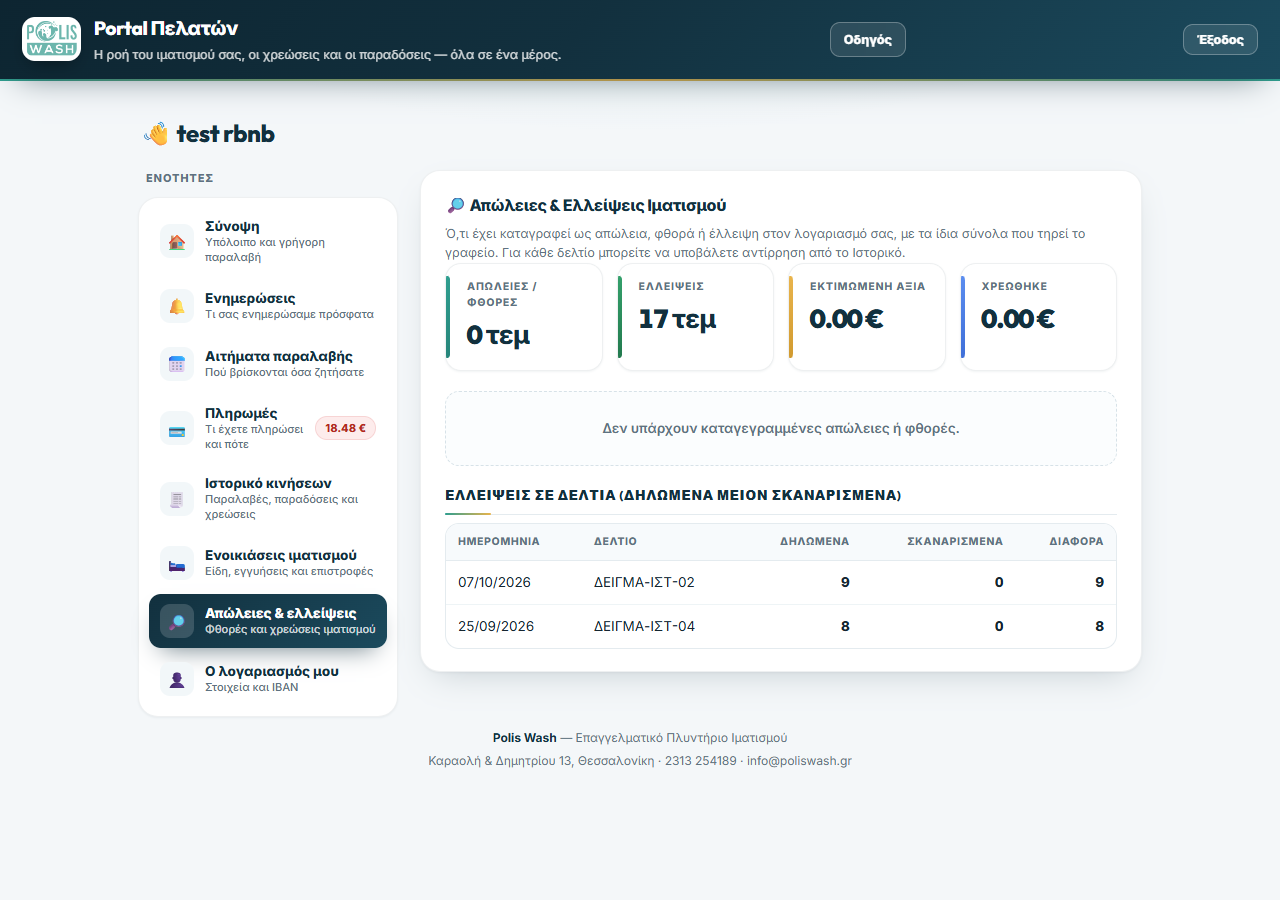
💡 Οι ελλείψεις προκύπτουν από τη διαφορά δηλωμένων και σκαναρισμένων τεμαχίων.
31. Ο λογαριασμός μου
Τα στοιχεία σας και το IBAN για τις επιστροφές.
- Ελέγξτε ή διορθώστε τα στοιχεία επικοινωνίας.
- Συμπληρώστε IBAN ώστε οι επιστροφές εγγυήσεων να γίνονται με τραπεζική μεταφορά.
- Πατήστε αποθήκευση — οι αλλαγές ισχύουν αμέσως.
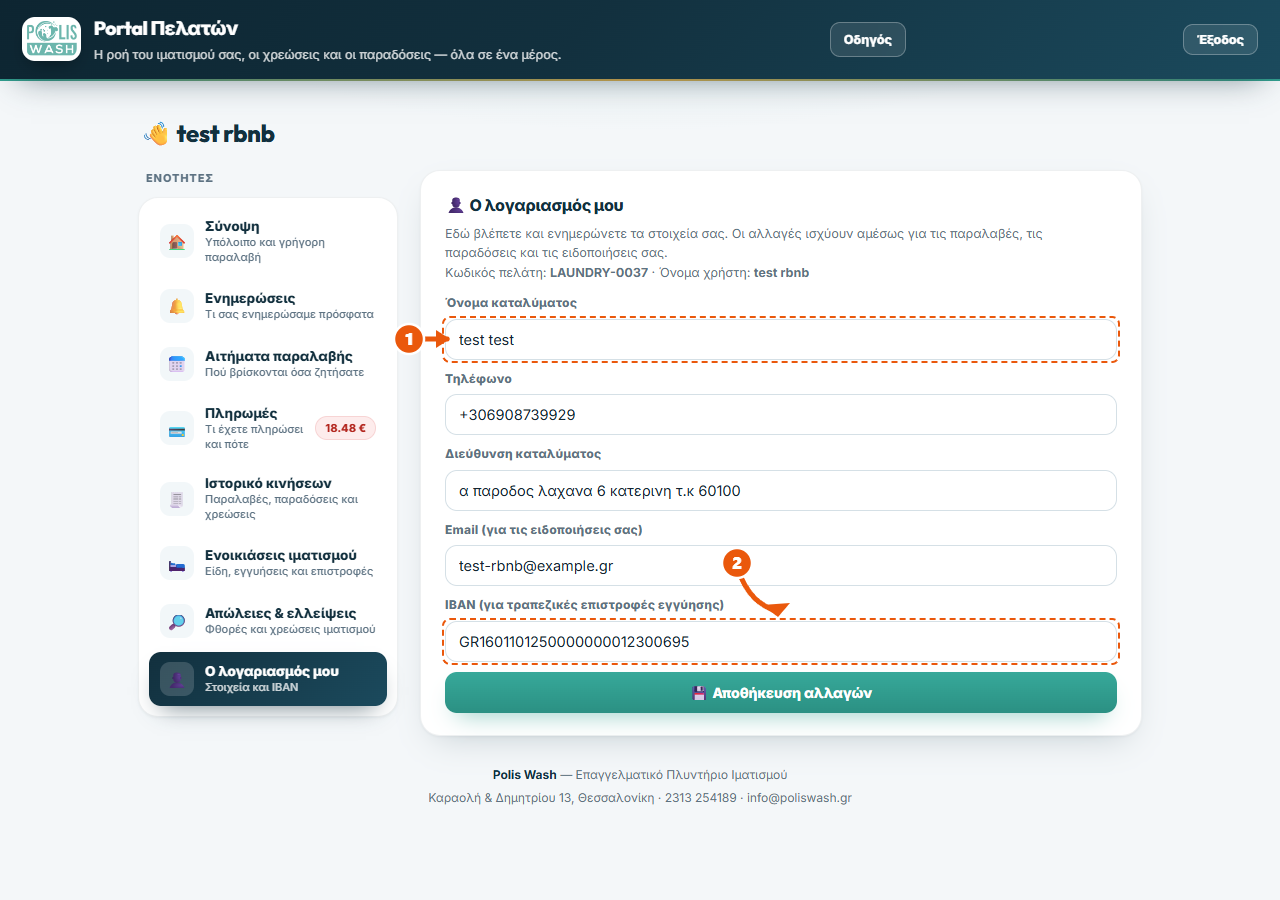
💡 Το IBAN το θυμάται το σύστημα και το συμπληρώνει στα επόμενα αιτήματα επιστροφής.